Cara Scan dan Memperbaiki Hard Drive
CHKDSK Utility - Cara Scan dan Memperbaiki Hard Drive. Devilz Adrian akan sedikit berbagi tips memperbaiki hard drive. Saya akan berbagi secara simple tanpa panjang lebar. Karena saya sendiri gak begitu paham betul tentang masalah ini. Saya share tips ini pun untuk mengisi waktu luang saya. Daripada blog gak terupdate dengan artikel baru, ataupun hanya bengong memandanginya. Jadi langsung aja ke Masalah :
1.Cari Utility CHKDSK
2.Mulai Utility CHKDSK
- Pilih Tab Tools dan klik Check Now.
- Pada menu Check Disk, klik kedua pilihan (untuk "secara otomatis memperbaiki kesalahan file system" dan "Pindai dan upaya pemulihan sektor buruk").
-Klik Start.
3.Jadwal Utility untuk Memeriksa Disk
4.Restart Komputer Anda, Run CHKDSK
-Tutup semua menu yang terbuka dan program.
- Restart komputer Anda.
-Windows akan menjalankan utilitas CHKDSK dan membuka desktop Anda ketika telah selesai.
-Catatan: Mungkin perlu satu atau dua jam untuk melakukan tes ini, jadi jangan melakukan tes ini ketika Anda punya waktu tidak cukup.

Showing posts with label WINDOWS. Show all posts
Showing posts with label WINDOWS. Show all posts
Sunday, September 22, 2013
Friday, September 13, 2013
CARA MUDAH INSTAL WINDOWS LAPTOP DENGAN FLASDISK
Cara Install Windows di Laptop Menggunakan Flashdisk
WintoFlash adalah sebuah aplikasi perangkat lunak yang dapat membuat operating system seperti windows XP, Vista, maupu windows 7 menjadi setup di dalam flashdisk. Gunanya untuk menginstall OS tersebut ke komputer maupun netbook yang tidak dapat menggunakan CD/DVD.
WinToFlash terbaru dapat mentransfer live CD atau DVD ke kartu USB, misalnya, BartPE. Setelah semuanya selesai dipergunakan Anda dapat menghapus media Anda dan mem-format USB dengan Windows untuk penggunaan sehari-hari. WinToFlash mendukung untuk semua windows seperti Windows XP/2003/Vista/2008/7.
Cara instal WinToFlashA menggunakan lisence key agar menjadi full version
1. Setelah anda unduk kemudian ektrak dengan WinRAR atau 7-Zip
2. Jalankan file WinToFlash dan akan terbuka window baru

3. Klik tombol Next, maka akan muncul pilihan untuk mengatur konfigurasi dari wintoflash
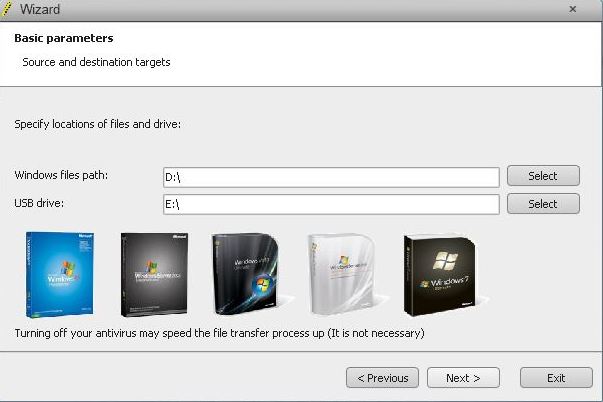 4. muncul jendela windows baru, terdapat dua options. Yang pertama windows files path, yaitu untuk lokasi OS yang akan kita masukkan ke Flashdisk, dan yang kedua adalah USB drive, letak/posisi flashdisk kita.Pilih select dan browse
5. setelah diatur, kemudian klik next. Muncul opsi untuk menyetujui, pilih accept licensi, klik continue
6. Akan muncul lagi opsi yang mengharuskan kita untuk menjawab pertanyaan. Tinggal dijawab dan diisi, kemudian klik OK
7. Akan muncul jendela windows. Proses sedang berjalan. Fd kita akan di format, jadi pastikan data-data sudah di backup ke drive lain.
8. Terakhir, proses instalasi sudah selasai dan siap digunakan. Klik next dan exit
Bagi yang berminat untuk mencoba silahkan download dibawah ini.
Download WintoFlash disini
WintoFlash adalah sebuah aplikasi perangkat lunak yang dapat membuat operating system seperti windows XP, Vista, maupu windows 7 menjadi setup di dalam flashdisk. Gunanya untuk menginstall OS tersebut ke komputer maupun netbook yang tidak dapat menggunakan CD/DVD.
WinToFlash terbaru dapat mentransfer live CD atau DVD ke kartu USB, misalnya, BartPE. Setelah semuanya selesai dipergunakan Anda dapat menghapus media Anda dan mem-format USB dengan Windows untuk penggunaan sehari-hari. WinToFlash mendukung untuk semua windows seperti Windows XP/2003/Vista/2008/7.
Cara instal WinToFlashA menggunakan lisence key agar menjadi full version
1. Setelah anda unduk kemudian ektrak dengan WinRAR atau 7-Zip
2. Jalankan file WinToFlash dan akan terbuka window baru
3. Klik tombol Next, maka akan muncul pilihan untuk mengatur konfigurasi dari wintoflash
5. setelah diatur, kemudian klik next. Muncul opsi untuk menyetujui, pilih accept licensi, klik continue
6. Akan muncul lagi opsi yang mengharuskan kita untuk menjawab pertanyaan. Tinggal dijawab dan diisi, kemudian klik OK
7. Akan muncul jendela windows. Proses sedang berjalan. Fd kita akan di format, jadi pastikan data-data sudah di backup ke drive lain.
8. Terakhir, proses instalasi sudah selasai dan siap digunakan. Klik next dan exit
Bagi yang berminat untuk mencoba silahkan download dibawah ini.
Download WintoFlash disini
TRICK CARA MEMBUAT BOOTABLE WINDOWS 8 DARI USB FLASDISK
INILAH TRICK CARA MEMBUAT BOOTABLE WINDOWS 8 DARI USB FLASDISK
Cara membuat bootable Windows 8 dari USB Flashdisk ini bertujuan untuk membuat file installer Windows 8 di flashdisk, sehingga nantinya kita bisa menginstall Windows 8 menggunakan flashdisk. Karena seperti yang kita tahu, saat ini banyak bermunculan komputer jenis netbook yang tidak menyertakan pemutar CD/DVD sehingga mau tidak mau kita harus menggunakan flashdisk untuk menginstall sistem operasi Windows 8.
Cara Membuat Bootable Windows 8 dari USB Flashdisk
Sebelum mengikuti tutorial cara membuat bootable Windows 8 dari usb flashdisk, pastikan Anda sudah men-download Windows 8 USB Installer Maker. Anda bisa download file Windows 8 USB Installer Maker di sini.
Kemudian Anda juga harus menyiapkan file installer Windows 8 dalam format ISO.
Cara Membuat Bootable Windows 8 dari Flashdisk

1.Hubungkan USB flashdisk yang mempunyai space minimal 4 GB yang akan dibuat menjadi bootable ke komputer.
2.Ekstrak file Windows 8 USB Installer Maker.
3.Klik kanan file “Win8USB.exe” dan pilih “Run as administrator”.
4.Akan muncul jendela aplikasi, kemudian pilih lokasi flashdisk Anda dan pastikan formatnya dalam NTFS.
5.Klik tombol “Search ISO” untuk mencari lokasi file ISO Windows 8 milik Anda.
6.Ceklist pada “Format drive” untuk memastikan flashdisk Anda dalam fomat NTFS dan kapasitas minimal yang diperlukan.
7.Klik tombol “Create” dan tunggu proses hingga selesai, dalam hal ini diperlukan kesabaran karena proses berjalan sangat lama.
8.Jika dalam proses unpacking instalasi nanti muncul status “No Responde”, jangan resah, sebab ini normal dan copy file tetap berjalan di backgound (tidak terlihat).
9.Setelah proses pembuatan bootable Windows 8 selesai, Anda akan menjumpai jendela “Task complete”
10.Anda juga akan melihat log text dengan tulisan “Successfully updated NTFS filesystem bootcode”. Namun jika tidak, coba klik tombol “Fix USB boot”.
Sekarang Anda sudah mempunyai bootable Windows 8 menggunakan usb flashdisk yang bisa Anda gunakan untuk menginstall Windows 8 di komputer.
Saat akan install Windows 8 di komputer menggunakan bootable Windows 8 dari USB flashdisk, pastikan pada setting BIOS komputer yang ingin Anda install sudah diatur pada first boot-nya menggunakan removable USB atau flashdisk yang pertama kali dibaca saat booting. Masing-masing komputer biasanya mempunyai cara pengaturan yang berbeda. Silahkan Anda coba sendiri.
Cara membuat bootable Windows 8 dari USB Flashdisk ini bertujuan untuk membuat file installer Windows 8 di flashdisk, sehingga nantinya kita bisa menginstall Windows 8 menggunakan flashdisk. Karena seperti yang kita tahu, saat ini banyak bermunculan komputer jenis netbook yang tidak menyertakan pemutar CD/DVD sehingga mau tidak mau kita harus menggunakan flashdisk untuk menginstall sistem operasi Windows 8.
Cara Membuat Bootable Windows 8 dari USB Flashdisk
Sebelum mengikuti tutorial cara membuat bootable Windows 8 dari usb flashdisk, pastikan Anda sudah men-download Windows 8 USB Installer Maker. Anda bisa download file Windows 8 USB Installer Maker di sini.
Kemudian Anda juga harus menyiapkan file installer Windows 8 dalam format ISO.
Cara Membuat Bootable Windows 8 dari Flashdisk
1.Hubungkan USB flashdisk yang mempunyai space minimal 4 GB yang akan dibuat menjadi bootable ke komputer.
2.Ekstrak file Windows 8 USB Installer Maker.
3.Klik kanan file “Win8USB.exe” dan pilih “Run as administrator”.
4.Akan muncul jendela aplikasi, kemudian pilih lokasi flashdisk Anda dan pastikan formatnya dalam NTFS.
5.Klik tombol “Search ISO” untuk mencari lokasi file ISO Windows 8 milik Anda.
6.Ceklist pada “Format drive” untuk memastikan flashdisk Anda dalam fomat NTFS dan kapasitas minimal yang diperlukan.
7.Klik tombol “Create” dan tunggu proses hingga selesai, dalam hal ini diperlukan kesabaran karena proses berjalan sangat lama.
8.Jika dalam proses unpacking instalasi nanti muncul status “No Responde”, jangan resah, sebab ini normal dan copy file tetap berjalan di backgound (tidak terlihat).
9.Setelah proses pembuatan bootable Windows 8 selesai, Anda akan menjumpai jendela “Task complete”
10.Anda juga akan melihat log text dengan tulisan “Successfully updated NTFS filesystem bootcode”. Namun jika tidak, coba klik tombol “Fix USB boot”.
Sekarang Anda sudah mempunyai bootable Windows 8 menggunakan usb flashdisk yang bisa Anda gunakan untuk menginstall Windows 8 di komputer.
Saat akan install Windows 8 di komputer menggunakan bootable Windows 8 dari USB flashdisk, pastikan pada setting BIOS komputer yang ingin Anda install sudah diatur pada first boot-nya menggunakan removable USB atau flashdisk yang pertama kali dibaca saat booting. Masing-masing komputer biasanya mempunyai cara pengaturan yang berbeda. Silahkan Anda coba sendiri.
Sunday, October 14, 2012
CARA INSTAL WINDOWS NOTEBOOK DENGAN FLASHDISK
Menginstal windows menggunakan flash disk. Bahan-bahan yang dibutuhkan adalah flash disk 2Gb, CD Windows, dan Software Wintoflash.
Software WinToFlash dapat berjalan pada sistem operasi Windows XP,Windows Vista, Windows 7 dan versi Windows lainnya yang berasal dari CD/DVD yang berisikan sistem operasi yang di setup ke USB flash disk. Download gratis Novicorp_WinToFlash
Dengan menggunakan flash disk untuk menginstal operating system berguna bagi kawan-kawan yang mempunyai laptop/notebook yang tidak memiliki perangkat CD/DVD.
Langsung aja dech langkah-langkah instal Windows dengan FlashDisk :


Software WinToFlash dapat berjalan pada sistem operasi Windows XP,Windows Vista, Windows 7 dan versi Windows lainnya yang berasal dari CD/DVD yang berisikan sistem operasi yang di setup ke USB flash disk. Download gratis Novicorp_WinToFlash
Dengan menggunakan flash disk untuk menginstal operating system berguna bagi kawan-kawan yang mempunyai laptop/notebook yang tidak memiliki perangkat CD/DVD.
Langsung aja dech langkah-langkah instal Windows dengan FlashDisk :
- Kamu buka aplikasi Wintoflash.exe.

- Klik pada tombol yang bergambar cek list kemudian akan tampil seperti gambar dibawah ini.

- Kemudian kamu beri cek list pada Always start in wizard mode lalu pilih next kemudian kamu akan masuk ke jendela basic parameter. Masukkan CD yang berisi sistem operasi Windows apa saja ke CD-rom
- Pilih select pada windows file path lalu pilih drive CD-rom kamu.
- Pilih select lagi pada lokasi USB drive kamu.

- Setelah kamu memilih, tekan tombol next sehingga muncul form perjanjian. Kamu pilih aja I accepted kemudian continue.
- Kamu tunggu beberapa saat, yang sabar ya coz agak lama.
- Jika sudah selesai, kamu pilih exit.
- Sekarang flashdisk kamu sudah terisi windows yang siap untuk menginstal di notebook ato PC kamu.
Monday, October 1, 2012
CARA JEBOL PASSWORD WINDOWS
Awalnya Saya pusing tujuh keliling karena lupa pasword windows ane, pengen rasanya reinstal aja, tapi sayang data, driver dan software yang udah terinstal.karena itu semualah Saya dapetin cara ini untuk Menjebol password windows. Mari kita pelajari bersama.
Software ini berguna untuk memasuki windows yang berpassword dalam hitungan menit.kita bisa memasuki windows tanpa harus ketemu user acount dan password bahkan acount administrator sekaligus.
Download programnya di sini
Petunjuk penggunaan:
1. Burning file terlebih dahulu yang berukuran 5.45MB ke CD atau Flashdisk (untuk FD pake Grub4dos dulu byar bisa booting).
2. Sebelum masuk Windows, pencet Del ato F8, buat set Boot from CD.
3. Akan muncul tamplilan seperti ini:

4. Reset password Account yang mau kita masuki. Pilih dulu Account nyah trus Teken "Y"
5. Setelah selesai reset password, lalu Reset Windows tinggal ketik "Y"
6. Windows bakal langsung masuk Account yg passwordnya sudah di reset tadi (kalo sudah masuk, kita pastinya bisa bikin password account sesuai keinginan kita... / password baru)
Tested and Works 100% (di Windows XP SP 2-3, Vista, Windows 7 )
Software ini berguna untuk memasuki windows yang berpassword dalam hitungan menit.kita bisa memasuki windows tanpa harus ketemu user acount dan password bahkan acount administrator sekaligus.
Download programnya di sini
Petunjuk penggunaan:
1. Burning file terlebih dahulu yang berukuran 5.45MB ke CD atau Flashdisk (untuk FD pake Grub4dos dulu byar bisa booting).
2. Sebelum masuk Windows, pencet Del ato F8, buat set Boot from CD.
3. Akan muncul tamplilan seperti ini:
4. Reset password Account yang mau kita masuki. Pilih dulu Account nyah trus Teken "Y"
5. Setelah selesai reset password, lalu Reset Windows tinggal ketik "Y"
6. Windows bakal langsung masuk Account yg passwordnya sudah di reset tadi (kalo sudah masuk, kita pastinya bisa bikin password account sesuai keinginan kita... / password baru)
Tested and Works 100% (di Windows XP SP 2-3, Vista, Windows 7 )
Sunday, September 30, 2012
MENGATASI BLANK SCREEN MONITOR WINDOWS
Kebersihan bagian dalam casing dalah hal yang cukup penting karena
berhubungan dengan suhu udara yang berada didalam ruang cpu sehingga
menyebabkan suhu pada prosesor meningkat. Jadi sangat bagus apabila
sering melakukan pembersihan pada bagian dalam cpu.
Namun seringkali setelah melakukan pembersihan dapat menimbulkan beberapa kejadian yang tidak di harapkan seperti komputer tidak bisa hidup sama sekali atau bahkan komputer tidak ada respon sama sekali setelah dihidupkan powernya dan pada monitor tidak mnuncul apa-apa hanya hitam pekat alias blank screen.
Kira-kira apa penyebabnya sehingga bukannya menjadi lebih fresh setelah dibersihkan bagian dalam cpu melainkan malah menimbulkan masalah baru.
Ada beberapa penyebab terjadinya masalah setelah dibersihkan.
Namun seringkali setelah melakukan pembersihan dapat menimbulkan beberapa kejadian yang tidak di harapkan seperti komputer tidak bisa hidup sama sekali atau bahkan komputer tidak ada respon sama sekali setelah dihidupkan powernya dan pada monitor tidak mnuncul apa-apa hanya hitam pekat alias blank screen.
Kira-kira apa penyebabnya sehingga bukannya menjadi lebih fresh setelah dibersihkan bagian dalam cpu melainkan malah menimbulkan masalah baru.
Ada beberapa penyebab terjadinya masalah setelah dibersihkan.
- Karena sudah terlalu lama tidak pernah dibersihkan sehingga saat membersihkan masih ada sisa debu yang menyebabkan hubungan pendek sehingga menimbulkan kerusakan pada komponen elektronik tertentu.
- Adanya sentuhan pada RAM (Random Access Memory) saat membersihkan sehingga koneksi terputus antara memori dengan mainboard.
- Pemasangan kabel data yang tidak benar (terbalik), ini terjadi apabila dilepaskannya semua kabel data dan power supply pada saat membersihkan bagian dalam cpu.
- Lakukan pembersihan secara terjadwal setelah pembelian komputer sehingga tidak terjadinya tumpukan debu yang berlebih di dalam ruang cpu .
- Pada saat melakukan pembersihan bagian dalam cpu, tidak melepas memori dari banknya untuk menghindari masuknya debu ke bagian dalam bank memori.
- Setelah yakin bahwa mainboard sudah dalam keadaan bersih bukakah memori dan bersihkan bagian kuningan yang terhubung atau kontak langsung dengan mainboard.
- Bersihkan juga kartu-kartu yang tepasang pada mainboard.
- Pastikan bahwa pemasangn kabel data tidak terbalik.
- Pastikan semua kabel power supply sudah terpasang pada hard disk, cd rom serta komponen lainnya yang membutuhkan power supply.
Tuesday, September 25, 2012
Microsoft Windows XP SP2 Mac OSX Glass Edition ISO

Microsoft Windows XP SP2 Mac OSX Glass Edition ISO [ Indowebster Single Link ]
Operating system ini adalah OS editan yang memiliki penampilan super apik, elegan, dan berbeda dari yang lain tentunya. Jika di banyak blog-blog lain anda menemukan Operating System Windows XP SP3 Mac OSX Glass Edition, jangan berpaling muka dulu dari yang ini hehe karena sebenarnya sama saja. OS Windows XP SP2 ini juga sama seperti Windows XP SP3 Glass Edition yang di share blog-blog lainnya. Cuma setelah di coba, ternyata yang di edit adalah bawaan windows XP SP2 bukan Windows XP SP3. Tapi anda tidak perlu menyesal ataupun meragukan OS yang satu ini, karena selain tampilannya yang apik dan elegan. Windows XP SP2 Mac OSX Glass Edition ini cukup ringan dan stabil untuk di jalankan pada PC dengan Spec pas-pasan ( kalau di spec pas-pasan ringan, di pc dengan spec dewa sudah tentu pasti jauh lebih ringan bukan ^^ ).
Screenshot


Link download
Password Link: ripsnorter
Password File: carlos_roy_fajarta@idws
SOURCHE
KOMPUTER TIDAK LANGSUNG KE WINDOWS
berikut ini saya jelaskan penyebab komputer tidak langsung masuk ke windows tetapi justru diminta untuk melakukan setup BIOS.
Basic Input Output System (BIOS) merupakan lokasi penyimpanan program dasar termasuk settingan tanggal dan jam. Penyimpanan tanggal dan jam serta settingan dasar perangkat komputer ini disimpan dengan membutuhkan daya berupa battery, sehingga apabila battery BIOS mengalami masalah (low battery) maka semua settingan awal pada BIOS akan kembali ke settingan pabrik sehingga tanggal dan jam juga ikut berubah ke tanggal pabrik, dengan demikian setiap kali kita menghidupkan komputer, selalu muncul pesan Press DEL to Setup... Ini dengan maksud agar kita harus mengubah settingan tanggal dan jam sesuai dengan tanggal dan jam saat itu.
Solusi Mengatasi Komputer Tidak Langsung Masuk Windows
Untuk mengatasi masalah komputer tidak langsung masuk windows ini, kita sebaiknya mengganti battery BIOS dengan battery yang baru, kemudian setting ulang BIOS. Bagi yang belum tahu cara setting BIOS, silahkan baca artikel Cara Setting BIOS terlebih dahulu setelah mengganti battery.
Tidak semua masalah komputer tidak langsung masuk ke windows adalah kesalahan battery, memang sebagian besar diakibatkan karena battery tidak dapat menyimpan settingan, namun pada beberapa persoalan tidak disebabkan oleh battery tapi justru kerusakan pada motherboard. Apabila setelah mengganti battery kemudian setting BIOS namun pesan Press DEL to Setup... masih muncul, silahkan hubungi teknisi yang sudah berpengalaman untuk memperbaiki komputer anda.
Demikian cara mengatasi komputer tidak bisa masuk windows.
Basic Input Output System (BIOS) merupakan lokasi penyimpanan program dasar termasuk settingan tanggal dan jam. Penyimpanan tanggal dan jam serta settingan dasar perangkat komputer ini disimpan dengan membutuhkan daya berupa battery, sehingga apabila battery BIOS mengalami masalah (low battery) maka semua settingan awal pada BIOS akan kembali ke settingan pabrik sehingga tanggal dan jam juga ikut berubah ke tanggal pabrik, dengan demikian setiap kali kita menghidupkan komputer, selalu muncul pesan Press DEL to Setup... Ini dengan maksud agar kita harus mengubah settingan tanggal dan jam sesuai dengan tanggal dan jam saat itu.
Solusi Mengatasi Komputer Tidak Langsung Masuk Windows
Untuk mengatasi masalah komputer tidak langsung masuk windows ini, kita sebaiknya mengganti battery BIOS dengan battery yang baru, kemudian setting ulang BIOS. Bagi yang belum tahu cara setting BIOS, silahkan baca artikel Cara Setting BIOS terlebih dahulu setelah mengganti battery.
Tidak semua masalah komputer tidak langsung masuk ke windows adalah kesalahan battery, memang sebagian besar diakibatkan karena battery tidak dapat menyimpan settingan, namun pada beberapa persoalan tidak disebabkan oleh battery tapi justru kerusakan pada motherboard. Apabila setelah mengganti battery kemudian setting BIOS namun pesan Press DEL to Setup... masih muncul, silahkan hubungi teknisi yang sudah berpengalaman untuk memperbaiki komputer anda.
Demikian cara mengatasi komputer tidak bisa masuk windows.
CARA MENGEMBALIKAN TASK MANAGER WINDOWS
Mengembalikan Task Manager Windows

sudah tentu bahwa DWORD value dalam regedit yang bernilai 0 (nol) sudah di ubah menjadi 1 (satu), nah untuk mengembalikannya ikuti langkah-langkah atau tips dari belajar ilmu komputer berikut :
Langkah pertama
Ini dilakukan dengan asusmi bahwa komputer anda sudah terbebas dari virus ( lakukan pembersihan virus pada komputer anda terlebih dahulu)
Masuk regedit dengan cara ketik regedit pada run menu, caranya klik start - run kemudian ketik regedit dan tekan Enter atau klik OK
Langkah kedua
Klik menu Edit kemudian pilih Find dan ketikkan kata DisableTaskMgr (penulisan tidak tegantung huruf kecil/besar) kemudian klik Find Next hingga menemukan data seperti berikut
 bila sudah menemukan data seperti di atas maka ikuti langkah berikut ini
Langkah ketiga
Mengubah Value data DisableTaskMgr dengan cara double klik pada kata DisableTaskMgr dan ubah angka 1 (satu) menjadi 0 (nol) dan tekan ENTER atau klik OK dengan maksud agar Task Manager di enable kan
Langkah keempat
Tutup regedit dan coba tekan CTRL + ALT+ DEL (tanpa plus ya..)
Meski artikelnya singkat namun blog belajar ilmu komputer mengharapkan agar tips ini dapat membantu para pengunjung setia blog BIK Pemula.
Seperti halnya mengembalikan atau
menampilkan Folder Options yang hilang, atau Run begitu juga dengan Task
Manager yang tidak bisa ditampilkan karena sengaja disembunyikan oleh
admin komputer maupun karena serangan virus.
Bila komputer anda mengalami masalah Task Manager tidak bisa di ampilkan dan pada saat anda menekan CTRL + ALT + DEL (tanpa plus) muncul pesan seperti berikut
Bila komputer anda mengalami masalah Task Manager tidak bisa di ampilkan dan pada saat anda menekan CTRL + ALT + DEL (tanpa plus) muncul pesan seperti berikut

sudah tentu bahwa DWORD value dalam regedit yang bernilai 0 (nol) sudah di ubah menjadi 1 (satu), nah untuk mengembalikannya ikuti langkah-langkah atau tips dari belajar ilmu komputer berikut :
Langkah pertama
Ini dilakukan dengan asusmi bahwa komputer anda sudah terbebas dari virus ( lakukan pembersihan virus pada komputer anda terlebih dahulu)
Masuk regedit dengan cara ketik regedit pada run menu, caranya klik start - run kemudian ketik regedit dan tekan Enter atau klik OK
Langkah kedua
Klik menu Edit kemudian pilih Find dan ketikkan kata DisableTaskMgr (penulisan tidak tegantung huruf kecil/besar) kemudian klik Find Next hingga menemukan data seperti berikut
 bila sudah menemukan data seperti di atas maka ikuti langkah berikut ini
Langkah ketiga
Mengubah Value data DisableTaskMgr dengan cara double klik pada kata DisableTaskMgr dan ubah angka 1 (satu) menjadi 0 (nol) dan tekan ENTER atau klik OK dengan maksud agar Task Manager di enable kan
Langkah keempat
Tutup regedit dan coba tekan CTRL + ALT+ DEL (tanpa plus ya..)
Meski artikelnya singkat namun blog belajar ilmu komputer mengharapkan agar tips ini dapat membantu para pengunjung setia blog BIK Pemula.
Sunday, September 23, 2012
BURN A BOOTABLE WINDOWS DVD FROM AN IMAGE
Burn a Bootable Windows DVD from an Image:
Microsoft Windows is currently without a doubt the most widely spread operating system (OS) on the PC platform. Ever since the release of Windows XP and the inevitable rise of all forms of portable computers (most notably netbooks and laptops) it is also the leading OS when it comes to pre-installed software.
 While having an OS already up and running out of the box is generally
a welcome gesture it has one annoying shortcoming – If installed by the
system manufacturer it does not come with a DVD for later usage. This
way repairing an existing Windows installation (or a doing a clean
install) without an actual copy can be quite a pain for the end user.
Luckily, if in need, there are ways to make it work and here is a simple
how-to using nothing but a simple free image burning program called
Imgburn – to burn yourself a working bootable Windows disc.
While having an OS already up and running out of the box is generally
a welcome gesture it has one annoying shortcoming – If installed by the
system manufacturer it does not come with a DVD for later usage. This
way repairing an existing Windows installation (or a doing a clean
install) without an actual copy can be quite a pain for the end user.
Luckily, if in need, there are ways to make it work and here is a simple
how-to using nothing but a simple free image burning program called
Imgburn – to burn yourself a working bootable Windows disc.
Every legitimate Windows user can obtain a free (although refered by Microsoft as trial versions) ISO images of its latest Windows OS (this however does not include the upcoming Windows 8 release).
Once you obtain the official image from Microsoft simply follow these steps:

 5.Once the image is located it is recommended to check if the destination
drive is indeed your burning device and set the appropriate write (burn)
speed which should be lower than the highest available option just to
ensure there are not going to be any errors during the process:
5.Once the image is located it is recommended to check if the destination
drive is indeed your burning device and set the appropriate write (burn)
speed which should be lower than the highest available option just to
ensure there are not going to be any errors during the process:
 6.Press the BURN icon:
 7.Wait for the burning process to finish:

Extra notes:
- This tutorial also works for burning other OS systems that need to be bootable although some settings may need to be changed depending on the OS itself.
- This tutorial is specialy intended for legitimate Windows users who do not own a phyisical copy of a Windows operating system but have a license agreement with Microsoft including the product code.
Every legitimate Windows user can obtain a free (although refered by Microsoft as trial versions) ISO images of its latest Windows OS (this however does not include the upcoming Windows 8 release).
Once you obtain the official image from Microsoft simply follow these steps:
- Visit www.imgburn.com and proceed with the download of the latest stable version.
Note: the program is completely free although if intended for commercial use its license must be reviewed. - Once installed, open up the program and you will be presented with Imgburn menu where you select the following highlighted option: (Write image file to disc).

-
3.burn window will pop up with options requiring your attention.


- Once the process is complete Imgburn will let you know you are free to use your new homemade disc.
Extra notes:
- This tutorial also works for burning other OS systems that need to be bootable although some settings may need to be changed depending on the OS itself.
- This tutorial is specialy intended for legitimate Windows users who do not own a phyisical copy of a Windows operating system but have a license agreement with Microsoft including the product code.
Saturday, September 22, 2012
CARA MENGHILANGKAN WINDOWS NOT GENUINE WINDOWS7 SEVEN
Cara Menghilangkan Windows not Genuine pada Windows 7
 Pernah mengalami hal ini dalam windows
Anda, jika tidak maka Anda tergolong sebagai orang yang beruntung.
Mungkin ada beberapa yang mengeluh kalau laptopnya tidak bisa mengganti
wallpaper,
wallpaper desktopnya tampilannya jadi berwarna hitam dan ada tanda
tulisan This copy of Windows is not genuine di sebelah kanan bawah
desktop. bisa dilihat seperti gambar dibawah ini:
Pernah mengalami hal ini dalam windows
Anda, jika tidak maka Anda tergolong sebagai orang yang beruntung.
Mungkin ada beberapa yang mengeluh kalau laptopnya tidak bisa mengganti
wallpaper,
wallpaper desktopnya tampilannya jadi berwarna hitam dan ada tanda
tulisan This copy of Windows is not genuine di sebelah kanan bawah
desktop. bisa dilihat seperti gambar dibawah ini:

 Sekian dari saya tentang Cara Menghilangkan Windows not genuine pada Windows 7.

Cara
mengembalikan Windows7 yang sudah This copy of Windows is not genuine,
caranya gampang saja kamu cukup download software WGA Remover Chew v0.9
Jika tampil di 4shared pesan You should Sign Up or Login to download
this file , silahkan login akun 4shared mu, jika belum mempunyai akun
caranya mudah kamu bisa daftar nya disini
1. Sebelumnya jika kamu memakai anti virus dan teretek file ini sebagai virus, Nonaktifkan atau enable terlebih dahulu.
2. Buka file Rar yang sudah didownload tadi,double klik file CW.exe
3. Pilih APPLY, dan biarkan sampai PC kamu merestart.
4. Desktopmu kembali seperti semula.


Wednesday, September 19, 2012
CARA INSTAL WINDOWS-WINDOWS XP
Cara Install Windows atau Menginstal Windows XP dan Windows 7 ( Seven ) di Komputer dan Laptop ini bisa anda lakukan Sendiri dirum ah
Tanpa harus membawanya ke teknisi komputer, karena dengan panduan
ebook atau tutorial lengkap ini, akan menjadikan anda seorang yang
mahir atau piawai tentang masalah komputer dan laptop, walaupun anda
saat ini adalah orang yang awam tentang Komputer, karena di ebook atau
tutorial ini berisi langkah-langkah mudah mulai dari bagaimana Cara Merakit Komputer atau Merakit PC Sendiri sampai dengan bagaimana Cara Install Windows atau Menginstall Windows Xp
, dengan dilengkapi gambar yang sangat jelas sehingga mudah untuk anda
praktekkan sendiri dirumah. Berikut ini adalah Review dari isi Ebook
atau Tutorial Cara Install Windows atau Menginstal Windows XP
ah
Tanpa harus membawanya ke teknisi komputer, karena dengan panduan
ebook atau tutorial lengkap ini, akan menjadikan anda seorang yang
mahir atau piawai tentang masalah komputer dan laptop, walaupun anda
saat ini adalah orang yang awam tentang Komputer, karena di ebook atau
tutorial ini berisi langkah-langkah mudah mulai dari bagaimana Cara Merakit Komputer atau Merakit PC Sendiri sampai dengan bagaimana Cara Install Windows atau Menginstall Windows Xp
, dengan dilengkapi gambar yang sangat jelas sehingga mudah untuk anda
praktekkan sendiri dirumah. Berikut ini adalah Review dari isi Ebook
atau Tutorial Cara Install Windows atau Menginstal Windows XP
Langkah - Langkah yang harus anda Persiapkan adalah sbb:
► Siapkan CD WINDOWS XP
► Siapkan CD DRIVER MOTHERBOARD
► Atur bios terlebih dahulu agar prioritas bootingnya dimulai dari CD(DVD)-ROM,
caranya:
►a. Masuk ke BIOS dengan menekan tombol Del, atau F1, atau juga F2. karena tiap pabrikan berbeda-beda, lalu Pilih menu Advanced Settings, kemudian carilah ‘Boot Priority’ atau yang sejenis.
►b. ubah pengaturanya, agar CDROM jadi urutan yang pertama kemungkinan pilihan ini ada 2 jenis* menu ‘First boot priority’, ‘Second boot priority’ dll: Aturlah ‘First boot priority’ ke ‘CDROM’ dengan menekan tombol PgDn/Pgup (Page Down/Up) atau +/-. Atur juga ‘Second boot priority’nya ke HDD0/HDD1. * Jika menunya ‘Boot priority’: atur ke ‘CDROM, C, A’ atau ‘CDROM, A,
►C. dengan menekan tombol PgDn/Up.
Dan Untuk langkah selanjutnya silahkan anda Download Ebook Atau Tutorial Lengkap Cara Install Windows atau Menginstal Windows XP di bawah ini.

ah
Tanpa harus membawanya ke teknisi komputer, karena dengan panduan
ebook atau tutorial lengkap ini, akan menjadikan anda seorang yang
mahir atau piawai tentang masalah komputer dan laptop, walaupun anda
saat ini adalah orang yang awam tentang Komputer, karena di ebook atau
tutorial ini berisi langkah-langkah mudah mulai dari bagaimana Cara Merakit Komputer atau Merakit PC Sendiri sampai dengan bagaimana Cara Install Windows atau Menginstall Windows Xp
, dengan dilengkapi gambar yang sangat jelas sehingga mudah untuk anda
praktekkan sendiri dirumah. Berikut ini adalah Review dari isi Ebook
atau Tutorial Cara Install Windows atau Menginstal Windows XPLangkah - Langkah yang harus anda Persiapkan adalah sbb:
► Siapkan CD WINDOWS XP
► Siapkan CD DRIVER MOTHERBOARD
► Atur bios terlebih dahulu agar prioritas bootingnya dimulai dari CD(DVD)-ROM,
caranya:
►a. Masuk ke BIOS dengan menekan tombol Del, atau F1, atau juga F2. karena tiap pabrikan berbeda-beda, lalu Pilih menu Advanced Settings, kemudian carilah ‘Boot Priority’ atau yang sejenis.
►b. ubah pengaturanya, agar CDROM jadi urutan yang pertama kemungkinan pilihan ini ada 2 jenis* menu ‘First boot priority’, ‘Second boot priority’ dll: Aturlah ‘First boot priority’ ke ‘CDROM’ dengan menekan tombol PgDn/Pgup (Page Down/Up) atau +/-. Atur juga ‘Second boot priority’nya ke HDD0/HDD1. * Jika menunya ‘Boot priority’: atur ke ‘CDROM, C, A’ atau ‘CDROM, A,
►C. dengan menekan tombol PgDn/Up.
Dan Untuk langkah selanjutnya silahkan anda Download Ebook Atau Tutorial Lengkap Cara Install Windows atau Menginstal Windows XP di bawah ini.
CARA MUDAH REPAIR WINDOWS 7 SEVEN
Uuntuk laptop atau komputer anda Ini sangatlah mudah sekali, dan bisa anda lakukan sendiri meskipun anda tidak begitu mengerti tentang Os
windows ini. dan anda hanya memerlukan sebuah CD / DVD kosong untuk
bisa merepair windows 7 anda yang saat ini sedang mengalami masalah. ok
langsung aja kita menuju ke panduan Cara Repair Windows 7 Seven Dengan Mudah berikut.
anda lakukan sendiri meskipun anda tidak begitu mengerti tentang Os
windows ini. dan anda hanya memerlukan sebuah CD / DVD kosong untuk
bisa merepair windows 7 anda yang saat ini sedang mengalami masalah. ok
langsung aja kita menuju ke panduan Cara Repair Windows 7 Seven Dengan Mudah berikut.
Langkah – langkah yang harus anda ikuti adalah sbb:
Langkah awal silahkan ► Klik Start, kemudian ketik system repair disc ► klik Create a Syetem Repair Disc.

1. Maka akan keluar windows Create a System Repair Disc. Pilih media disc yang akan dipakai.
2. Lalu Masukkan sebuah kepingan CD kosong ke dalam DVD/CD RW dan lanjutkan dengan klik tombol Create disc.
3. Setelah selesai, keluarkan kepingan CD yang telah anda buat dari DVD/CD RW, nah Sekarang andapun punya CD yang dapat digunakan sebagai repair disc Windows 7 di komputer atau laptop anda. nah sekarang yang jadi pertanyaannya adalah bagaimana cara menggunakan repair disc windows seven yang telah anda dibuat tadi?
Berikut cara menggunakan Cd repair windows 7 tersebut :
1. Booting komputer atau notebook anda menggunakan kepingan CD yang telah anda buat. lalu Pilih Windows Setup [EMS Enabled] untuk masuk ke dalam menu system repair.
2. Setelah proses booting selesai, anda bisa mengakses System Recovery Options dan mengembalikan System image yang telah anda buat sebelumnya.
3. Anda Sekarang dapat memilih jenis recovey yang akan dijalankan untuk memulihkan sistem operasi Windows 7 seven pada laptop atau PC anda sesuai dengan kondisi kerusakan system yang terjadi. dan Jika ingin menggunakan system image yang telah dibuat, klik system image recovery dan ikuti langkah-langkah berikutnya sesuai dengan petunjuk yang ada.
Demikian sedikit tutorial tentang Cara Repair Windows 7 Seven Dengan Mudah. dan semoga dapat sedikit membantu anda yang sedang kebingungan untuk merepair windows 7 ANDA yang sedang ERROR.
anda lakukan sendiri meskipun anda tidak begitu mengerti tentang Os
windows ini. dan anda hanya memerlukan sebuah CD / DVD kosong untuk
bisa merepair windows 7 anda yang saat ini sedang mengalami masalah. ok
langsung aja kita menuju ke panduan Cara Repair Windows 7 Seven Dengan Mudah berikut.Langkah – langkah yang harus anda ikuti adalah sbb:
Langkah awal silahkan ► Klik Start, kemudian ketik system repair disc ► klik Create a Syetem Repair Disc.
1. Maka akan keluar windows Create a System Repair Disc. Pilih media disc yang akan dipakai.
2. Lalu Masukkan sebuah kepingan CD kosong ke dalam DVD/CD RW dan lanjutkan dengan klik tombol Create disc.
3. Setelah selesai, keluarkan kepingan CD yang telah anda buat dari DVD/CD RW, nah Sekarang andapun punya CD yang dapat digunakan sebagai repair disc Windows 7 di komputer atau laptop anda. nah sekarang yang jadi pertanyaannya adalah bagaimana cara menggunakan repair disc windows seven yang telah anda dibuat tadi?
Berikut cara menggunakan Cd repair windows 7 tersebut :
1. Booting komputer atau notebook anda menggunakan kepingan CD yang telah anda buat. lalu Pilih Windows Setup [EMS Enabled] untuk masuk ke dalam menu system repair.
2. Setelah proses booting selesai, anda bisa mengakses System Recovery Options dan mengembalikan System image yang telah anda buat sebelumnya.
3. Anda Sekarang dapat memilih jenis recovey yang akan dijalankan untuk memulihkan sistem operasi Windows 7 seven pada laptop atau PC anda sesuai dengan kondisi kerusakan system yang terjadi. dan Jika ingin menggunakan system image yang telah dibuat, klik system image recovery dan ikuti langkah-langkah berikutnya sesuai dengan petunjuk yang ada.
Demikian sedikit tutorial tentang Cara Repair Windows 7 Seven Dengan Mudah. dan semoga dapat sedikit membantu anda yang sedang kebingungan untuk merepair windows 7 ANDA yang sedang ERROR.
Tuesday, September 18, 2012
CARA MEMUNCULKAN HIDDEN FILE WINDOWS
Cara Memunculkan Hidden File dengan Smadav 8.2:
kebetulan saya dapatkan tadi siang, sewaktu ada rekan sekerja yang meminta tolong untuk mencek flashdisknya yang tiba-tiba penuh dengan icon shortcut. Munculnya icon shortcut dalam flashdisknya disadari setelah ia menggunakan komputer di salah satu ruang pertemuan di tempat kerja kami.
Setelah flashdisk dicolokkan ke kompi meja kerja saya, tampaklah beragam shortcut di dalamnya. Shortcut menunjukkan ke nama-nama folder yang tadinya ada di dalam flashdisk. Namun anehnya, folder asli tidak tampak satupun di dalamnya.

Saya coba men-scan flashdisk menggunakan Kaspersky Antivirus, tidak nampak terdeteksi virus satupun. Kesimpulan saya, jika salah satu shortcut tadi saya klik, niscaya komputer saya akan terinfeksi virus yang sama. Saya coba antivirus Smadav 8.2, ternyata juga lewat. Shortcut-shortcut tadi tidak satupun yang dideteksi sebagai virus.
Akhirnya, saya ambil langkah manual. Yaitu dengan memunculkan hidden file melalui fasilitas di windows explorer.
Caranya (saya singkat) sebagai berikut: Explorer > Tools > Folder Options > tab View > klik radio button Show hidden files and folders. Abracadabra!! Folder-folder yang di-hidden tadi, bermunculan bak cendawan di musim hujan! Setelah itu, saya coba memunculkan folder hidden tadi dengan cara manual. Yaitu dengan mengklik kanan folder > properties > tab General > Attributes > hilangkan cek pada Hidden. Namun anehnya, tombol Hidden (dengan posisi diberi tanda cek) dalam kondisi dinonaktifkan. Alhasil, cara manual tidak berhasil dilakukan.
Iseng-iseng Smadav Antivirus 8.2 dicoba lagi untuk men-scan flashdisk tadi. Nah, pada proses inilah akhirnya saya menemukan cara praktis memunculkan hidden file dengan Smadav 8.2. Silahkan cek gambar berikut:
Setelah dilakukan proses scanning kembali, memang tidak ditemukan indikasi adanya virus dalam flashdisk. Akan tetapi, pada tab Hidden terdapat keterangan beberapa file (atau folder) yang dihidden. Langkah selanjutnya yang perlu dilakukan:
1. Klik tab Hidden (angka 1)
2. Pada (angka 2), terdapat barisan file (atau folder) yang dalam settingan hidden (disembunyikan)
3. Selanjutnya, klik tombol Unhide All (angka 3)
Alhamdulillah, dengan langkah di atas, folder yang tadinya tidak bisa dimunculkan, dapat dikembalikan ke setting semula. Langkah terakhir, secara manual dilakukan penghapusan terhadap icon-icon shortcut yang ada di flashdisk tadi.
Demikian pengalaman yang saya dapatkan hari ini, yaitu memunculkan hidden file dengan Smadav 8.2. Mungkin rekan-rekan juga pernah mengalami hal yang saya? Mari berbagi di postingan ini. Terima kasih.
kebetulan saya dapatkan tadi siang, sewaktu ada rekan sekerja yang meminta tolong untuk mencek flashdisknya yang tiba-tiba penuh dengan icon shortcut. Munculnya icon shortcut dalam flashdisknya disadari setelah ia menggunakan komputer di salah satu ruang pertemuan di tempat kerja kami.
Setelah flashdisk dicolokkan ke kompi meja kerja saya, tampaklah beragam shortcut di dalamnya. Shortcut menunjukkan ke nama-nama folder yang tadinya ada di dalam flashdisk. Namun anehnya, folder asli tidak tampak satupun di dalamnya.

Saya coba men-scan flashdisk menggunakan Kaspersky Antivirus, tidak nampak terdeteksi virus satupun. Kesimpulan saya, jika salah satu shortcut tadi saya klik, niscaya komputer saya akan terinfeksi virus yang sama. Saya coba antivirus Smadav 8.2, ternyata juga lewat. Shortcut-shortcut tadi tidak satupun yang dideteksi sebagai virus.
Akhirnya, saya ambil langkah manual. Yaitu dengan memunculkan hidden file melalui fasilitas di windows explorer.
Caranya (saya singkat) sebagai berikut: Explorer > Tools > Folder Options > tab View > klik radio button Show hidden files and folders. Abracadabra!! Folder-folder yang di-hidden tadi, bermunculan bak cendawan di musim hujan! Setelah itu, saya coba memunculkan folder hidden tadi dengan cara manual. Yaitu dengan mengklik kanan folder > properties > tab General > Attributes > hilangkan cek pada Hidden. Namun anehnya, tombol Hidden (dengan posisi diberi tanda cek) dalam kondisi dinonaktifkan. Alhasil, cara manual tidak berhasil dilakukan.
Iseng-iseng Smadav Antivirus 8.2 dicoba lagi untuk men-scan flashdisk tadi. Nah, pada proses inilah akhirnya saya menemukan cara praktis memunculkan hidden file dengan Smadav 8.2. Silahkan cek gambar berikut:
 |
| Memunculkan Hidden Files dengan Fitur Smadav 8.2 |
Setelah dilakukan proses scanning kembali, memang tidak ditemukan indikasi adanya virus dalam flashdisk. Akan tetapi, pada tab Hidden terdapat keterangan beberapa file (atau folder) yang dihidden. Langkah selanjutnya yang perlu dilakukan:
1. Klik tab Hidden (angka 1)
2. Pada (angka 2), terdapat barisan file (atau folder) yang dalam settingan hidden (disembunyikan)
3. Selanjutnya, klik tombol Unhide All (angka 3)
Alhamdulillah, dengan langkah di atas, folder yang tadinya tidak bisa dimunculkan, dapat dikembalikan ke setting semula. Langkah terakhir, secara manual dilakukan penghapusan terhadap icon-icon shortcut yang ada di flashdisk tadi.
Demikian pengalaman yang saya dapatkan hari ini, yaitu memunculkan hidden file dengan Smadav 8.2. Mungkin rekan-rekan juga pernah mengalami hal yang saya? Mari berbagi di postingan ini. Terima kasih.
MENGATASI MOTHERBOARD WINDOWS KOMPUTER HANG
Mengatasi Motherboard Komputer yang Hang:
Personal Computer (PC) Anda mengalami hang, ngambek dan tidak berfungsi sebagaimana biasanya, apa yang akan Anda lakukan? Langsung pergi ke tukang servis komputer? Siiip, dengan cara ini, persoalan memang cepat teratasi. Namun bila masalah yang sama muncul kembali, kita mau terus2an pergi ke ahli servis komputer? Tentunya tidak harus begitu selamanya ya. Sekali2 kita perlu belajar memahami, bagaimana sebuah komputer itu berfungsi, dan bagaimana "sakit" (error) yang biasa dialami komputer kita. Karena bahasan mengenai error komputer bisa menjadi sangat luas, maka kita persempit topiknya. Kebetulan hari ini saya diajari dan diberi pengalaman oleh seorang sahabat mengenai bagaimana tips mengatasi motherboard komputer yang hang.
Sebelumnya, saya ingin bertanya. Pernahkah Anda mendengar istilah motherboard komputer yang hang? Mungkin belum pernah ya. Atau sudah pernah? Jujur, saya sendiri baru tahu istilah motherboard komputer hang, baru tadi siang. :)
Apa ciri2 motherboard komputer itu sedang hang? Ketika booting awal, tidak ada penampakan makhluk halus apa pun di layar monitor Anda. Begitu yang saya alami. Saya pikir ada kerusakan pada vga card, ram, dan harddisk. Setelah saya exchange dengan komputer lain yang masih sehat, ternyata tidak ada masalah dengan hardware tadi. Semua berfungsi normal. Karena kehabisan cara untuk mengatasi masalah ini dan tidak tahu harus diapakan lagi, saya pun meminta bantuan seorang sahabat lain unit kerja untuk mengatasi masalah ini.
Yang bersangkutan datang. Setelah mencoba booting, ia langsung berkesimpulan bahwa ada kemungkinan motherboard mengalami hang. Motherboard hang? Istilah yang terdengar baru di telinga saya.
Bagaimana mengatasinya? Cukup dengan melepas batere chmos yang ada di motherboard dan kemudian langsung menyalakan komputer kembali tanpa batere chmos. Ajiiib!! Langsung muncul penampakan di layar monitor, dan booting berlangsung dengan lancar. Hanya memang terjadi kerancuan jam dan tanggal di sistem komputer karena tidak ada batere chmos pada motherboard.
Setelah berhasil menghidupkan personal computer, komputer kami matikan. Batere chmos kami tanamkan kembali ke dalam motherboard. Setelah itu kami booting ulang dan masuk ke konfigurasi BIOS untuk melakukan setting tanggal dan waktu pada sistem komputer.
Alhamdulillah, satu masalah teratasi. Dan satu pengalaman berharga saya dapatkan. Pengalaman yang menjadi tips mengatasi motherboard komputer yang hang.
Note:
Dedicated to Mr. Surasno, for this unforgettable experience.
Personal Computer (PC) Anda mengalami hang, ngambek dan tidak berfungsi sebagaimana biasanya, apa yang akan Anda lakukan? Langsung pergi ke tukang servis komputer? Siiip, dengan cara ini, persoalan memang cepat teratasi. Namun bila masalah yang sama muncul kembali, kita mau terus2an pergi ke ahli servis komputer? Tentunya tidak harus begitu selamanya ya. Sekali2 kita perlu belajar memahami, bagaimana sebuah komputer itu berfungsi, dan bagaimana "sakit" (error) yang biasa dialami komputer kita. Karena bahasan mengenai error komputer bisa menjadi sangat luas, maka kita persempit topiknya. Kebetulan hari ini saya diajari dan diberi pengalaman oleh seorang sahabat mengenai bagaimana tips mengatasi motherboard komputer yang hang.
Sebelumnya, saya ingin bertanya. Pernahkah Anda mendengar istilah motherboard komputer yang hang? Mungkin belum pernah ya. Atau sudah pernah? Jujur, saya sendiri baru tahu istilah motherboard komputer hang, baru tadi siang. :)
Apa ciri2 motherboard komputer itu sedang hang? Ketika booting awal, tidak ada penampakan makhluk halus apa pun di layar monitor Anda. Begitu yang saya alami. Saya pikir ada kerusakan pada vga card, ram, dan harddisk. Setelah saya exchange dengan komputer lain yang masih sehat, ternyata tidak ada masalah dengan hardware tadi. Semua berfungsi normal. Karena kehabisan cara untuk mengatasi masalah ini dan tidak tahu harus diapakan lagi, saya pun meminta bantuan seorang sahabat lain unit kerja untuk mengatasi masalah ini.
Yang bersangkutan datang. Setelah mencoba booting, ia langsung berkesimpulan bahwa ada kemungkinan motherboard mengalami hang. Motherboard hang? Istilah yang terdengar baru di telinga saya.
Bagaimana mengatasinya? Cukup dengan melepas batere chmos yang ada di motherboard dan kemudian langsung menyalakan komputer kembali tanpa batere chmos. Ajiiib!! Langsung muncul penampakan di layar monitor, dan booting berlangsung dengan lancar. Hanya memang terjadi kerancuan jam dan tanggal di sistem komputer karena tidak ada batere chmos pada motherboard.
Setelah berhasil menghidupkan personal computer, komputer kami matikan. Batere chmos kami tanamkan kembali ke dalam motherboard. Setelah itu kami booting ulang dan masuk ke konfigurasi BIOS untuk melakukan setting tanggal dan waktu pada sistem komputer.
Alhamdulillah, satu masalah teratasi. Dan satu pengalaman berharga saya dapatkan. Pengalaman yang menjadi tips mengatasi motherboard komputer yang hang.
Note:
Dedicated to Mr. Surasno, for this unforgettable experience.
Saturday, September 15, 2012
CARA ANALISA BLUESCREEN WINDOWS
Untuk mencari penyebab terjadinya BlueScreen dapat kita analisa dari informasi yang terlihat pada tampilan BlueScreen itu sendiri. Tetapi sayang informasi yang ditampilkan sering bersifat teknis dan berupa error code yang bagi orang awam seperti saya sulit untuk dimengerti.
Setelah saya bertanya-tanya sama Mbah Google akhirnya saya menemukan 2 buah tools yang saya rasa berguna untuk menganalisa penyebab terjadinya BlueScreen, yaitu dengan apilikasi BlueScreenView dan Whoscrashed.
1. Menganalisa Penyebab BlueScreen dengan BlueScreenView
BlueScreenView mempunyai beberapa keunggulan, selain gratis, portable, ukuran file yang kecil dan saya rasa cukup mudah untuk digunakan. Cara kerja file ini adalah dengan mengambil informasi dari file minidump yang dibuat secara otomatis oleh system saat terjadinya system crash atau BlueScreen. File Minidump ini secara default akan disimpan pada folder C:\Windows\Minidump. Informasi penyebab BlueScreen dari file minidump tersebut akan ditampilkan dalam bentuk tabel, seperti misalnya waktu dan penyebab terjadinya system crash.
Berikut adalah cara untuk menganalisa penyebab terjadinya BlueScreen dengan bantuan BlueScreenView.
Jalankan Program BlueScreenView. BlueScreenView akan secara otomatis menscan file-file minidump pada folder C:\Windows\Minidump. Setelah selesai akan menampilkan jendela seperti pada gambar dibawah :
 Klik pada salah satu Dump File tersebut untuk menampilkan informasi detail dalam jendela popup.


Untuk menjalankan program ini kita harus meng-installnya terlebih dulu pada komputer setelah sebelumnya kita juga harus menginstall aplikasi Debugging Tools for Windows.
Lantas, apa yang harus dilakukan jika penyebab BlueScreen sudah ditemukan?
Setelah saya bertanya-tanya sama Mbah Google akhirnya saya menemukan 2 buah tools yang saya rasa berguna untuk menganalisa penyebab terjadinya BlueScreen, yaitu dengan apilikasi BlueScreenView dan Whoscrashed.
1. Menganalisa Penyebab BlueScreen dengan BlueScreenView
BlueScreenView mempunyai beberapa keunggulan, selain gratis, portable, ukuran file yang kecil dan saya rasa cukup mudah untuk digunakan. Cara kerja file ini adalah dengan mengambil informasi dari file minidump yang dibuat secara otomatis oleh system saat terjadinya system crash atau BlueScreen. File Minidump ini secara default akan disimpan pada folder C:\Windows\Minidump. Informasi penyebab BlueScreen dari file minidump tersebut akan ditampilkan dalam bentuk tabel, seperti misalnya waktu dan penyebab terjadinya system crash.
Berikut adalah cara untuk menganalisa penyebab terjadinya BlueScreen dengan bantuan BlueScreenView.
Jalankan Program BlueScreenView. BlueScreenView akan secara otomatis menscan file-file minidump pada folder C:\Windows\Minidump. Setelah selesai akan menampilkan jendela seperti pada gambar dibawah :
BlueScreenView dapat berjalan di Windows XP, Windows Server 2003,Windows Server 2008, Windows Vista dan Windows 7.
2. Menganalisa Penyebab BlueScreen dengan WhoCrashed Home Edition
Sama seperti halnya BlueScreenView, WhoCrashed Home Edition bersifat free dan cukup mudah dalam pengoperasiannya. Untuk menganalisa penyebab BlueScreen, klik tombol Analyse. Hasil analisanya akan muncul pada bagian bawah, lengkap dengan tanggal dan waktu kejadian, penyebab system crash, dan keterangan lainnya.
2. Menganalisa Penyebab BlueScreen dengan WhoCrashed Home Edition
Sama seperti halnya BlueScreenView, WhoCrashed Home Edition bersifat free dan cukup mudah dalam pengoperasiannya. Untuk menganalisa penyebab BlueScreen, klik tombol Analyse. Hasil analisanya akan muncul pada bagian bawah, lengkap dengan tanggal dan waktu kejadian, penyebab system crash, dan keterangan lainnya.
Untuk menjalankan program ini kita harus meng-installnya terlebih dulu pada komputer setelah sebelumnya kita juga harus menginstall aplikasi Debugging Tools for Windows.
Lantas, apa yang harus dilakukan jika penyebab BlueScreen sudah ditemukan?
Ya tergantung masalahnya... Kalau dilihat dari contoh diatas, maka peyebab BlueScreen adalah driver nv4_mini.sys (VGA Card) dan vsapint.sys (Trend Micro Antivirus) yang tidak cocok / tidak sempurna. Maka untuk troubleshootingnya ya seputar VGA Card dan Antivirus, misalnya dengan me-remove atau mengupdate driver yang dibutuhkan...
Link Download : BlueScreenView, WhoCrashedSetup dan Debugging Tool for Windows.
Link Download : BlueScreenView, WhoCrashedSetup dan Debugging Tool for Windows.
Friday, September 14, 2012
WINDOWS CONNECT TO THE INTERNET
Connect to the Internet
The Connect to the Internet wizard will guide you through the steps of setting up an Internet connection.
- Open the Connect to the Internet wizard by clicking the Start button
 , and then clicking Control Panel. In the search box, type network, click Network and Sharing Center, click Set up a new connection or network, and then double-click Connect to the Internet.

Note:
If you're connected to a local area network, you might already be connected to the Internet. To find out, open your web browser and try accessing a website.
SAFE MODE IN WINDOWS
Safe mode is a troubleshooting option for Windows that starts your computer in a limited state. Only the basic files and drivers necessary to run Windows are started. The words Safe Mode appear in the corners of your monitor to identify which Windows mode you're using.
If an existing problem doesn't reappear when you start in safe mode, you can eliminate the default settings and basic device drivers as possible causes. If you don't know the cause of the problem, you can use the process of elimination to help you find the problem. Try starting all of the programs you commonly use, including the programs in your Startup folder, one by one to see if a program might be the cause of the problem.
If your computer automatically starts in safe mode without prompting, a problem with your computer might be preventing Windows from starting normally. If you think the cause of the problem might be a recently installed program or device, try using Recovery in Control Panel. For more information, see What is Recovery in Control Panel?
Wednesday, September 12, 2012
WINDOWS7,GETTING STARTED WITH WINDOWS MEDIA PLAYER
Windows Media Player provides an intuitive, easy-to-use interface to play digital media files, organize your digital media collection, burn CDs of your favorite music, rip music from CDs, sync digital media files to a portable device, and shop for digital media content from online stores.
Start Windows Media Player
To start Windows Media Player, click the Start button, click All Programs, and then click Windows Media Player.
Start Windows Media Player
To start Windows Media Player, click the Start button
, click All Programs, and then click Windows Media Player.
MEMBUAT VIDEO DARI FOTO DENGAN WINDOWS MOVIE MAKER
Cara membuat video dari foto (membuat foto menjadi video menggunakan windows movie maker
Windows movie maker merupakan software bawaan Windows XP , Windows Vista, dan Windows 7, biasanya terinstal secara langsung saat menginstal windows xp service pack 2. Jika dikomputer belum terinstal bisa download di situs microsoft atau disini download windows movie maker portable . Software ini bisa digunakan untuk membuat koleksi foto anda menjadi sebuah video clip yang dilengkapi dengan background lagu. Beberapa software profesional yang bisa digunakan untuk mengedit video adalah Pinaccle dan Ulead Video Studio,dll.
Prosedur untuk membuat video dari foto
1. Siapkan beerapa file foto format jpg atau bmp
2. Siapkan lagu mp3 untuk jadi background video clip
Windows movie maker memiliki keterbatasan, tidak dapat mengenali file audio atau lagu mp3 . Agar lagu mp3 dapat disisipkan maka harus dikonversi ke format wav, bisa dilhat panduannya disini konversi mp3 menjadi wav
3. Buka aplikasi windows movie maker
Pilih Import pictures , masukan gambar atau foto.
 4. Di task window pilih gambar macan kemudian Ctrl+A untuk memilih otomatis semua gambar
Klik kanan kemudian pilih Add to Storyboard.
5. Tambahkan video effects
Ada beberapa cara
a. secara manual pilih efek yang ada di task windowS kemudin drag ke story board satu persatu
b. pilih semua gambar yg ada di storyboard (gunakan Ctrl+A untuk memilih otomatis semua gambar)
Klik kanan di video efek yang ada di task window pilih add to storyboard (lihat gambar langkah 4).
6. Video transition
Ada beberapa cara
a. secara manual pilih video transisi yang ada di task window kemudian drag ke story board satu persatu
b. pilih semua gambar yg ada di storyboard (gunakan Ctrl+A untuk memilih otomatis semua gambar)
Klik kanan di video transitions yang ada di task window pilih add to storyboard.
7. Selanjutnya import audio or music , bisa dilihat panduannya disini Memasukkan lagu ke video clip
8. Tambahkan title dan kredit
9. Klik Save to my computer untuk menyimpan file video clip.
Ikuti saja option defaultnya, Kemudian Next -next hingga finish.
Windows movie maker merupakan software bawaan Windows XP , Windows Vista, dan Windows 7, biasanya terinstal secara langsung saat menginstal windows xp service pack 2. Jika dikomputer belum terinstal bisa download di situs microsoft atau disini download windows movie maker portable . Software ini bisa digunakan untuk membuat koleksi foto anda menjadi sebuah video clip yang dilengkapi dengan background lagu. Beberapa software profesional yang bisa digunakan untuk mengedit video adalah Pinaccle dan Ulead Video Studio,dll.
Prosedur untuk membuat video dari foto
1. Siapkan beerapa file foto format jpg atau bmp
2. Siapkan lagu mp3 untuk jadi background video clip
Windows movie maker memiliki keterbatasan, tidak dapat mengenali file audio atau lagu mp3 . Agar lagu mp3 dapat disisipkan maka harus dikonversi ke format wav, bisa dilhat panduannya disini konversi mp3 menjadi wav
3. Buka aplikasi windows movie maker
Pilih Import pictures , masukan gambar atau foto.
Klik kanan kemudian pilih Add to Storyboard.
5. Tambahkan video effects
Ada beberapa cara
a. secara manual pilih efek yang ada di task windowS kemudin drag ke story board satu persatu
b. pilih semua gambar yg ada di storyboard (gunakan Ctrl+A untuk memilih otomatis semua gambar)
Klik kanan di video efek yang ada di task window pilih add to storyboard (lihat gambar langkah 4).
6. Video transition
Ada beberapa cara
a. secara manual pilih video transisi yang ada di task window kemudian drag ke story board satu persatu
b. pilih semua gambar yg ada di storyboard (gunakan Ctrl+A untuk memilih otomatis semua gambar)
Klik kanan di video transitions yang ada di task window pilih add to storyboard.
7. Selanjutnya import audio or music , bisa dilihat panduannya disini Memasukkan lagu ke video clip
8. Tambahkan title dan kredit
9. Klik Save to my computer untuk menyimpan file video clip.
Ikuti saja option defaultnya, Kemudian Next -next hingga finish.
Subscribe to:
Posts (Atom)