Showing posts with label KOMPUTER. Show all posts

Sunday, October 14, 2012

KERUSAKAN KOMPUTER DARI KODE BEEP

Kode Beep merupakan kode bunyi melalui speaker komputer  yang berfungsi sebagai indikator status permasalahan beberapa perangkat keras komputer. Kode Beep tidak memiliki standar khusus, tergantung dari merek BIOS yang digunakan. Merek BIOS yang saat ini banyak digunakan adalah AWARD, PHOENIX, dan AMI (American Megatrends Inc).

  1. AMI BIOS
AMI Bios menggunakan kode beep yang panjang bunyinya sama. Permasalahan ditunjukkan melalui bunyi kode beep.

Kode BeepArti
1 x beepRAM bermasalah (refresh failure)
2 x beepRAM bermasalah (parity error)
3 x beepRAM bermasalah (base 64K mem failure)
4 x beepTimer pada motherboard bermasalah
5 x beepProsesor bermasalah
6 x beepCPU/motherboard bermasalah (8042 gate A20 failure
7 x beepProsesor bermasalah (prosesor exception)
8 x beepMemory video bermasalah
9 x beepBIOS bermasalah
10 x beepBattere CMOS bermasalah

Sunday, September 30, 2012

CARA SETTING BIOS KOMPUTER

Basic Input Output System
BIOS itu sendiri berfungsi sebagai inisialisasi terhadap semua perangkat keras yang terpasang, menjalankan sistem operasi (SO), mengatur konfigurasi dasar dalam komputer seperti (tanggal, waktu, media penyimpan data, booting device dan lain-lain) serta membantu sistem operasi dan aplikasi dalam proses pengaturan dan penyesuaian perangkat keras dengan menggunakan BIOS Runtime Services.

Pada artikel ini saya hanya menyajikan beberapa settingan yang terpenting saja, sedangkan yang lainnya anda bisa mencoba sendiri.

Standard CMOS (Complimentary Metal Oxide Semiconductor) Features

Pada bagian ini kita bisa mengubah tanggal dan waktu, media penyimpanan seperti harddisk, floppy disk, CD-ROM serta Video Graphic Adapter. Untuk format tanggal biasanya menggunakan format penulisan yaitu MM/DD/YY (MM=Bulan,DD=Tanggal,YY,Tahun).

Advanced BIOS Features

Pada bagian ini kita bisa mengatur boot device (prioritas boot drive), jika boot menggunakan CD maka pililah CDROM pada First boot device, jika komputer anda akan di boot dari harddisk maka aturlah pilihan Hard Disk pada First boot device, begitu juga dengan boot menggunakan disket (meskipun saat ini hampir tidak ada yang boot menggunakan disket).

Advanced Chpset Features

Pada bagian ini untuk mengatur besarnya ukuran kapasitas sebuah memori video grapic adapter (VGA).

Integrated Peripherals

Bagian ini untuk mengatur Enable atau Disable sebuah device yang terpasang pada mainboard seperti USB, Sound, Modem dan Ethernet.

Power Management Setup

Pada bagian ini sebaiknya tidak usah di utak-atik dan biarkan pada format defaultnya.

PnP/PCI Configurations

Pada bagian ini juga sama seperti pada Power Management Setup tidak usah di ubah settingan defaultnya.

PC Health Status

Pada bagian ini anda bisa mengatur Shutdown Temperaturnya saja. Apablia apabila derajat panasnya prosesor mencapai 70 o C/158 o F maka komputer akan secara otomatis melakukan shutdown.

Frequenscy/Voltage Control

Pada bagian ini untuk mengatur voltage yang dibutuhkan prosesor, pada bagian ini sebaiknya jangan di ataur apabilah belum memahami betul tentang kebutuhan voltage yang dibutuhkan prosesor yang terpasang pada main board.

Load Fail-Safe Defaults dan Load Otpimized Default

Pada bagian ini juga tidak usah diubah apa-apa kecuali anda ingin mengaturnya secara default dan bukan manual.

Set Password

Pada bagian ini untuk membuat sebuah password untuk melindungi settingan BIOS bagi orang lain yang tidak berkepentingan untuk mengubah settingan BIOS. Apabila anda lupa akan password yang sudah dibuat maka jalan terbaik adalah mereset BIOS setting dari mainboard.

Save & Exit Setup

Bagian ini adalah untuk menyimpan semua settingan yang sudah diatur pada BIOS dan keluar dari menu BIOS.

Exit Without Saving

Keluar dari jendela BIOS tanpa melakukan penyimpanan perubahan yang sudah dilakukan.

CARA MEMPERBAIKI KOMPUTER MATI TOTAL

Memperbaiki sebuah komputer yang mati total, tidak mengeluarkan bunyi, dan tidak ada indikator apa-apa. Awalnya saya berpikir bahwa kerusakan mungkin pada power supply, karena tidak ada daya sama sekali. Komputer yang rusak ini adalah komputer Pentium 4 tetapi mainboardnya saya lupa mereknya. Komputer dengan teknologi baru seperti Dual Core, Core 2 Duo, Core 2 Quad, Core i3, Core i5 dan Core i7 mungkin tidak mengalami kerusakan seperti ini, tetapi apabila anda memiliki komputer tua seperti yang saya kerjakan hari ini, mungkin saja bisa mengalami masalah seperti ini. Mati total dan tidak ada tanda-tanda kehidupan.

Meski pada awalnya saya mencurigai kerusakan pada penyuplai daya listrik, namun setelah dalam memperbaiki komputer rusak ini, saya menggangganti dengan power supplay yang baru, ternyata hasilnya sama saja, komputer masih tetap tidak bernyawa, tidak mengeluarkan indikator berupa bunyi atau led (lampu). Apa dan dimana letak kerusakan sehingga komputer tetap mati meski sudah saya ganti dengan power supply yang baru.

Setelah berusaha mengganti power supply, dan ternyata tidak bisa menyelesaikan masalah, akhirnya saya mencoba mengganti memori dengan memori yang lain (memori bekas tapi kondisi baik), hasilnya juga ternyata tidak bisa membuahkan hasil. Komputer tetap saja mati.

Langkah berikutnya saya mencoba mereset BIOS, pengalaman saya selama ini, salah satu langkah untuk memperbaiki komputer bermasalah seperti layar monitor blank, komputer sering restart, komputer hange dan beberapa kejadian bisa diatasi dengan mereset BIOS. Setelah mereset BIOS kemudian mencoba hidupkan komputer, ternyata komputer kemudian hidup seperti biasa, normal kembali.

Langkah selanjutnya tentu saya mencoba mengembalikan power supply yang asli (sebelum diganti) dan juga memori. Setelah diganti ternyata komputer tetap hidup, ini berarti bahwa komputer tersebut tidak mengalami kerusakan, mungkin hanya BIOS sedikit mengalami masalah.

Jadi kesimpulannya bahwa, apabila menemukan komputer yang rusak seperti yang saya uraikan di atas, jangan cepat-cepat mengganti perangkat dengan perangkat yang baru, cobalah dengan mereset BIOS terlebih dahulu, mungkin saja dengan mereset BIOS, komputer yang rusak bisa kembali normal tanpa harus mengganti perangkat keras baru.

Semoga tulisan ini bermanfaat bagi pengunjung blog Belajar Ilmu Komputer dan bisa menjadikan pengunjung blog Belajar Ilmu Komputer menjadi seorang teknisi komputer yang handal.

5 PENYEBAB KOMPUTER LAMBAT-LOADING

Ketahui 5 penyebab utama komputer lambat agar segera mengambil tindakan perbaikan untuk mengembalikan kecepatan akses bagi komputer anda. Ada banyak penyebab yang membuat kinerja komputer menjadi lambat, namun dari sekian banyak penyebab itu saya menyimpulkan hanya 5 penyebab utama komputer menjadi lambat. Berikut adalah kelima penyebab komputer lambat.

1. Kerusakan Hardware

Kerusakan hardware (perangkat keras) yang membuat komputer menjadi lambat adalah kerusakan pada motherboard dan harddisk. Kerusakan pada motherboard dan harddisk ini disebabkan karena sebagain komponen motherboard ataupun hard disk tidak berfungsi dengan baik untuk melakukan baca tulis dan kirim data informasi. Pada hard disk, kerusakan ini disebutkan dengan bad sector. Kalau hard disk sudah bad sector, maka sudah dapat dipastikan komputer akan melambat, bahkan sangat lambat.

Cara terbaik mengatasinya hanya dengan mengganti hard disk lama dengan hard disk baru. Akan tetapi apabila masih ingin mempertahankan harddisk yang ada, silahkan gunakan software yang mampu menutup bad sector agar komputer anda bisa kembali lebih cepat. Untuk bad sector yang masih awal biasanya dapat diperbaiki dengan cara partisi dan format ulang hard disk.

2. Hard Disk Full (Low Space)

Ruang penyimpanan pada harddisk sangat berpengaruh terhadap kecepatan akses komputer. Apabila ruang hard disk semakin sempit (low space) maka dapat dipastikan komputer akan melambat. Hal ini terjadi karena komputer kesulitan menempatkan data dan informasi karena ruang kosong yang tersedia sangat terbatas.

Cara mengatasinya, Silahkan backup data-data berupa gambar, video dan musik pada media penyimpanan lainnya seperti, CD, DVD, Flash Disk atau harddisk lainnya.

3. Serangan Virus

Virus adalah program yang bekerja di belakang layar tanpa diketahui oleh pengguna komputer itu sendiri. Virus bisa diketahui dengan menggunakan anti virus untuk mendeteksi dan membersihkannya. Virus dikirim untuk mengganggu kerja komputer, mencuri data dan informasi yang ada di komputer target.

Cara Mengatasinya, Gunakan  anti virus yang berbayar, jangan menggunakan anti virus gratis, oleh karena anti virus gratis tidak melindungi komputer secara utuh, bahkan justru sengaja membiarkan beberapa virus (virus pengganggu) masuk untuk mengganggu kinerja komputer, sehingga pengguna komputer segera membayar anti virusnya.

Penggunaan anti virus juga jangan berlebihan. Penggunaan anti virus yang berlebihan ini biasanya dilakukan oleh pengguna komputer yang menggunakan anti virus gratis. Jadi satu unit komputer diinstall 2 anti virus, ini adalah tindakan yang dapat memperlambat kerja komputer. Memasang 2 anti virus sama saja dengan menghadap 2 orang satpam di satu pintu gerbang.

4. Terlalu Banyak Program Terinstall

Salah satu penyebab komputer lambat adalah terlalu banyak diinstallnya program. Terlalu banyak program terinstall menyebabkan semakin benyak pula service yang dijalankan pada saat startup windows.

Cara Mengatasinya, uninstall program yang jarang digunakan atau bahkan tidak pernah digunakan. Matikan beberapa service yang dirasa mencurigakan, dengan cara ketik msconfig pada run kemudian hilangkan tanda centang pada service yang dicurigai.

5. Banyaknya File Sementara (temporary)

Pengguna internet pasti sering mengalami maslah ini, komputer akan semakin melambat kalau program temporary tidak pernah dibersihkan. Program temporary ini terbentuk ketika kita membuka website, blog melalui browser. File-file yang sifatnya sementara akan disimpan di dalam harddisk untuk mempercepat proses loading tampilan halaman browser.

Cara Membersihkan file temporary.

Untuk Windows 7 dan Windows Vista
  • Klik tombol Start
  • klik Control Panel
  • Klik Network and Internet
  • Pada Internet Options, klik Delete browsing history and cookies
  • Pada tab General, Klik Delete di bawah Browsing history
  • Centang pada Preserve Favorites website data, Temporary Internet Files, Cookies, History, Form Data, Passwords, InPrivate Filtering Data.
  • Klik Delete

Untuk Windows XP
  • Klick Start
  • Klick Control Panel kemudian double click Internet Options.
  • Klick General tab
  • Klick Delete Files di bawah Temporary Internet Files.
  • Pada kotak dialog Delete Files, pilih Delete all offline content
  • Klik OK.
Itulah 5 penyebab utama komputer lambat, sekarang anda sudah tahu penyebab komputer anda menjadi lambat, langkah selanjutnya silahkan lakukan tindakan penyelesaian di atas secara berkala agar komputer anda tetap cepat bila digunakan. Selamat mencoba.

Saturday, September 29, 2012

CARA INSTAL DUA OFFICE SATU KOMPUTER

Cepatnya perkembangan Microsoft office membuat pengguna komputer kewalahan mempelajarinya sehingga tidak bisa menguasai microsoft office versi seblumnya dan kita sudah dihadapkan dengan Microsoft office versi terbaru.

Belum sempat belajar secara tuntas microsoft office versi yang lebih kecil sudah ada microsoft office versi terbaru sehingga kita sebagai pengguna microsoft office dalam membantu menyelesaikan pekerjaan dituntut untuk terus berkembang sesuai dengan perkembangan teknologi itu sendiri.


Perbedaan sangat mencolok terjadi pada microsoft office versi 2007 dengan versi sebelumnya yaitu microsoft office versi 2003 yang mana dilihat dari antar mukanya (interface) cukup jauh berbeda sehinngga menyebabkan para pengguna microsoft office kesulitan untuk mempelajari microsoft office versi 2007.


Ada yang mengatakan microsoft office 2007 itu sulit sekali, namun menurut saya office 2007 sebanrnya lebih mudah karena microsoft office 2007 dirancang untuk mempermudah pengguna microsoft office. Kesulitannya terletak pada tata letak icon atau komponen-komponen yang digunakan didalam menggunakan microsoft office sehingga membutuhkan waktu untuk menemukannya apabila akan digunakan.


Karena permasalahan dalam penguasaan microsoft office 2007 sehingga para pengguna rumahan enggan melakukan upgrade microsoft office 2003 menjadi office 2007. Sebenarnya tidak ada masalah apabila hanya untuk digunakan di kalangan sendiri, namun akan menimbulkan masalah apabila komputer tersebut digunakan dalam berbisnis karena dunia bisnis sekarang sudah banyak pula menggunakan office 2007 sehingga menyebabkan dokumen yang diketik pada microsoft office 2007 tidak bisa dibaca pada microsoft office 2003.


Masalah ini sebenarnya gampang di atasi hanya dengan menyimpan dokumen office versi 2007 ke dalam versi 97 - 2003 namun, masalahnya belum banyak orang yang tau mode penyimpanan dalam format versi office yang lebih rendah seperti versi 2003.


Untuk mengatasi masalah seperti yang sudah saya uraikan di atas coba saja install 2 microsoft office dalam sebuah komputer/laptop agar ambil kerja bisa juga sambil belajar.


Saya sendiri pernah melakukan installasi microssoft office 2003 dan office 2007 dalam satu komputer dan berhasil.


Bagamaina dengan anda ? ingin mencoba install dua office dalam satu komputer ?

CARA INSTAL KOMPUTER-LAPTOP

Cara Install Driver Pada Komputer Laptop. Membeli laptop maupun komputer desktop seharusnya mendapatkan software bawaan komputer atau laptop atau biasa dikenal dengan driver tersebut, yang sudah disertakan dari pabrikan, namun akhir-akhir ini di kota Denpasar setiap kali saya membeli laptop, selalu saja tidak disertakan dengan software driver untuk laptop, katanya memang tidak ada driver jadi download saja di internet, tetapi kalau mau beli dengan drivernya ditambah 100 ribu rupiah. Eh ternyata driver yang seharusnya menjadi paket penjualan laptop justru di jual lagi secara terpisah.

Apabila sobat menemukan penjual seperti di atas, sebaiknya jangan diterima atau dibeli ditempat itu, beli saja ditempat lain yang mau memberikan driver secara cuma-cuma, karena itu merupakan paket laptop yang tidak bisa terpisahkan. Tidak ada driver bukan berarti komputer atau laptop tersebut tidak bisa digunakan, bisa, tetapi tidak optimal. Apabila tidak ada driver kita tentu akan mengalami kesulitan apabila melakukan installasi ulang pada laptop atau komputer kita, karena setiap installasi ulang laptop atau komputer pasti membutuhkan driver. Berikut ini cara install driver pada laptop atau komputer.

Cara Install Driver Pada Komputer

Ada banyak cara installasi driver pada komputer, namun disini saya menjelaskan cara termudah dalam melakukan installasi.

  1. Masukan kepingan CD driver pada CD-ROM/RW drive
  2. Klik Start
  3. Klik kanan pada My Computer (windows xp), Computer (windows 7)
  4. Klik Properties
  5. Klik tab Hardware-Device Manager (windows x), Device Manager (windows 7)
  6. Klik kanan pada komponen yang bermasalah (ber-tanda tanya)
  7. Klik Update Driver
  8. Klik lingkaran kecil No, not this time kemudian Next
  9. Klik lingkaran kecil Install the software automaticlly (Recommended) kemudian Next
  10. Klik lingkaran kecil Install from a list of specific location (Advanced) kemudian Next
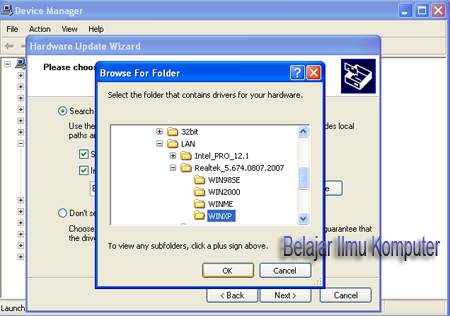
  11. Klik Browse kemudian cari file driver pada cd-rom/rd drive (sesuaikan dengan driver yang dibutuhkan, misalnya sound, vga, chipset dll) kemudian klik OK dan Next
  12. Tunggu hingga proses installasi selesai dan klik Finish
Selesai sudah proses installasi driver pada laptop maupun komputer desktop, apabila ada muncul pesan untuk melakukan restart komputer, klik saja restart komputer.
Demikian penjelasan cara melakukan installasi driver pada komputer dan laptop, semoga artikel ini bisa berguna.

Tuesday, September 25, 2012

KOMPUTER TIDAK LANGSUNG KE WINDOWS

berikut ini saya jelaskan penyebab komputer tidak langsung masuk ke windows tetapi justru diminta untuk melakukan setup BIOS.

Basic Input Output System (BIOS) merupakan lokasi penyimpanan program dasar termasuk settingan tanggal dan jam. Penyimpanan tanggal dan jam serta settingan dasar perangkat komputer ini disimpan dengan membutuhkan daya berupa battery, sehingga apabila battery BIOS mengalami masalah (low battery) maka semua settingan awal pada BIOS akan kembali ke settingan pabrik sehingga tanggal dan jam juga ikut berubah ke tanggal pabrik, dengan demikian setiap kali kita menghidupkan komputer, selalu muncul pesan Press DEL to Setup... Ini dengan maksud agar kita harus mengubah settingan tanggal dan jam sesuai dengan tanggal dan jam saat itu.

Solusi Mengatasi Komputer Tidak Langsung Masuk Windows

Untuk mengatasi masalah komputer tidak langsung masuk windows ini, kita sebaiknya mengganti battery BIOS dengan battery yang baru, kemudian setting ulang BIOS. Bagi yang belum tahu cara setting BIOS, silahkan baca artikel Cara Setting BIOS terlebih dahulu setelah mengganti battery.

Tidak semua masalah komputer tidak langsung masuk ke windows adalah kesalahan battery, memang sebagian besar diakibatkan karena battery tidak dapat menyimpan settingan, namun pada beberapa persoalan tidak disebabkan oleh battery tapi justru kerusakan pada motherboard. Apabila setelah mengganti battery kemudian setting BIOS namun pesan Press DEL to Setup... masih muncul, silahkan hubungi teknisi yang sudah berpengalaman untuk memperbaiki komputer anda.

Demikian cara mengatasi komputer tidak bisa masuk windows.

CARA MUDAH MEPERBAIKI KOMPUTER RUSAK

Cara Sederhana Memperbaiki Komputer Rusak 
Seringkali saya di panggil untuk memperbaiki komputer di rumah-rumah maupun di kantor-kantor baik milik perorangan maupun instansi, dari pengalaman memperbaiki komputer itu saya menemukan banyak sekali keluhan kerusakan komputer yang hampir sama, antara lain karena terserang virus, komputer tidak bisa di hidupkan dan hanya mengeluarkan bunyi tertentu, CPU hidup tapi monitor tidak menampilkan gambar dan masih banyak lagi keluhan lainnnya dan menurut saya ada beberapa kerusakan ringan seperti itu bisa dicoba untuk memperbaiki sendiri terlebih dahulu sebelum memanggil seorang teknisi.

Disini Blog Belajar Ilmu Komputer hanya ingin membantu bagi pengunjung blog BIK Pemula ini yang masih awam dalam memperbaiki komputer sendiri, dan topik yang ingin saya sampaikan adalah hanya "komputer tidak bisa hidup dan mengeluarkan bunyi tertentu", kenapa saya ingin menyampaikan topik ini karena menurut saya, kerusakan hardware seperti ini masih bisa dicoba untuk diperbaiki sendiri terlebih dahulu sebelum mengambil keputusan untuk memanggil seorang teknisi komputer. Tetapi perlu diingat bahwa tidak semua kerusakan dapat diperbaiki sendiri, namun perlu orang yang memang profesional di bidangnya. Namun untuk kerusakan ringan seperti komputer mengeluarkan bunyi tertentu sebaiknya dicoba dulu perbaiki sendiri, setelah itu baru apabila tidak bisa juga diperbaiki barulah memanggil seorang teknisi.

Berikut ini adalah tips dari Belajar Ilmu Komputer untuk Belajar memperbaiki sendiri komputer anda di rumah sebelum memanggil seorang teknisi khususnya kerusakan ringan hardware.


Bila komputer anda di rumah, di kantor atau di manapun memberikan tanda berupa bunyi tertentu dan tidak bisa hidup atau tidak bisa muncul di monitor, coba ikuti langkah-langkah berikut mungkin bisa membantu anda sebelum memutuskan untuk memanggil seorang teknisi, namun untuk memperbaikinya kita perlu masuk (
tangan saja yang masuk karena badan kita gak mungkin muat) ke dalam CPU (Central Proccessing Unit).

Langkah 1


Matikan Komputer/PC anda dan Cabut koneksi kabel listrik ke stop kontak.


Langkah 2


Buka case/casing CPU, dan lepaskan keping memory dari tempatnya. cara melepaskan memori, tarik ke samping tuas pengunci yang ada pada kedua ujung keping memory hingga keping memori agak sedikit terangkat.


Langkah 3


Cabut keping memori dari tempatnya dan keluarkan dari casing/case. (
pastikan bahwa tuas pengunci memori benar-benar sudah terbuka).

Langkah 4


Bersihkan bagian kuningan yang terkoneksi ke motherboard dengan menggunakan penghapus pensil (
jangan disentuh dengan tangan bagian kuningan).
Langkah 5

Pasang kembali keping memori yang sudah dibersihkan pada tempatnya semula pada motherboard dan jangan lupa menguci dengan tuas pengunci. Tuas pengunci akan terkunci dengan sendirinya jika anda memasang keping memori dengan benar (
tidak terbalik). Lakukan pemasangan keping memori dengan menekan kedua ujung keping memori secara perlahan dan perhatikan tuas pengunci benar-benar sudah terkunci.

Langkah 6


Lakukan langkah 4 untuk semua kartu yang terkoneksi ke motherboarboard khususnya Kartu grafik/VGA Card (
apa salahnya membersihkan semua komponen sekalian, tidak rugikan?)

Langkah 7


Bilah yakin semua kartu yang terpasang sudah dibersihkan dan terpasang pada tempatnya masing-masing maka sekarang saatnya untuk membuktikan apakah semua yang dilakukan tadi mendapatkan hasil yang lebih baik (komputer hidup) atau tidak ?.


Langkah 8


Hubungkan kembali kabel power dari komputer ke stop kontak dan hidupkan komputer anda dan perhatikan perubahan yang terjadi.


Jika berhasil maka komputer anda akan hidup seperti semula, dan jika komputer tetap tidak bisa hidup juga barulah anda bisa mengambil keputusan untuk memanggil seorang teknisi.


Mencoba itu lebih baik daripada tidak sama sekali, sederhana bukan ? selamat mencoba semoga tips dari belajar ilmu komputer ini bisa bermanfaat.

Wednesday, September 19, 2012

CARA MERAKIT KOMPUTER PC MUDAH

Cara Merakit Komputer atau Merakit PC Sendiri
 Itu sangat Mudah sekali dan bisa anda lakukan sendiri di rumah, karena dengan Tutorial Cara Merakit Komputer atau Merakit Pc Sendiri ini, akan memandu anda untuk memiliki sebuah Komputer atau Pc yang murah tapi juga Handal. Karena tutorial ini berisi mulai dari memilih hardware, menyiapkan alat, hingga Merakit Komputer sampai komplit. dengan bahasa yang lugas dan ringkas, dan Tutorial ini akan menjadikan anda seorang teknisi komputer yang piawai dan handal tentang masalah komputer. dan Panduan ini juga di lengkapi dengan gambar serta foto yang jelas dan beruntun, dan ini akan semakin memudahkan anda untuk mewujutkan impian anda untuk memiliki sebuah komputer yang canggih yang anda impikan. dan nanti hasilnya juga gak kalah sama dengan komputer-komputer yang bermerk seperti HP, Acer, Lenovo, dan lain lain. dan yang penting adalah dengan merakit komputer sendiri biaya yang anda keluarkan akan jauh Lebih Murah di bandingkan dengan kita membeli komputer paketan atau komputer siap pakai. Ok silahkan anda Download Tutorial LENGKAP Cara Merakit Komputer atau Merakit PC Sendiri.


Semoga dengan TUTORIAL LENGKAP Cara Merakit Komputer atau Merakit PC Sendiri di atas bisa mewujutkan impian anda untuk bisa mempunyai Komputer Rakitan sendiri dan bisa menjadikan anda sebagai Teknisi Komputer yang Handal.

Tuesday, September 18, 2012

MENGATASI MOTHERBOARD WINDOWS KOMPUTER HANG

Mengatasi Motherboard Komputer yang Hang:

Personal Computer (PC) Anda mengalami hang, ngambek dan tidak berfungsi sebagaimana biasanya, apa yang akan Anda lakukan? Langsung pergi ke tukang servis komputer? Siiip, dengan cara ini, persoalan memang cepat teratasi. Namun bila masalah yang sama muncul kembali, kita mau terus2an pergi ke ahli servis komputer? Tentunya tidak harus begitu selamanya ya. Sekali2 kita perlu belajar memahami, bagaimana sebuah komputer itu berfungsi, dan bagaimana "sakit" (error) yang biasa dialami komputer kita. Karena bahasan mengenai error komputer bisa menjadi sangat luas, maka kita persempit topiknya. Kebetulan hari ini saya diajari dan diberi pengalaman oleh seorang sahabat mengenai bagaimana tips mengatasi motherboard komputer yang hang.

Sebelumnya, saya ingin bertanya. Pernahkah Anda mendengar istilah motherboard komputer yang hang? Mungkin belum pernah ya. Atau sudah pernah? Jujur, saya sendiri baru tahu istilah motherboard komputer hang, baru tadi siang. :)

Apa ciri2 motherboard komputer itu sedang hang? Ketika booting awal, tidak ada penampakan makhluk halus apa pun di layar monitor Anda. Begitu yang saya alami. Saya pikir ada kerusakan pada vga card, ram, dan harddisk. Setelah saya exchange dengan komputer lain yang masih sehat, ternyata tidak ada masalah dengan hardware tadi. Semua berfungsi normal. Karena kehabisan cara untuk mengatasi masalah ini dan tidak tahu harus diapakan lagi, saya pun meminta bantuan seorang sahabat lain unit kerja untuk mengatasi masalah ini.

Yang bersangkutan datang. Setelah mencoba booting, ia langsung berkesimpulan bahwa ada kemungkinan motherboard mengalami hang. Motherboard hang? Istilah yang terdengar baru di telinga saya.

Bagaimana mengatasinya? Cukup dengan melepas batere chmos yang ada di motherboard dan kemudian langsung menyalakan komputer kembali tanpa batere chmos. Ajiiib!! Langsung muncul penampakan di layar monitor, dan booting berlangsung dengan lancar. Hanya memang terjadi kerancuan jam dan tanggal di sistem komputer karena tidak ada batere chmos pada motherboard.

Setelah berhasil menghidupkan personal computer, komputer kami matikan. Batere chmos kami tanamkan kembali ke dalam motherboard. Setelah itu kami booting ulang dan masuk ke konfigurasi BIOS untuk melakukan setting tanggal dan waktu pada sistem komputer.

Alhamdulillah, satu masalah teratasi. Dan satu pengalaman berharga saya dapatkan. Pengalaman yang menjadi tips mengatasi motherboard komputer yang hang.

Note:

Dedicated to Mr. Surasno, for this unforgettable experience.