Menyiasati pengguna Windows XP untuk melakukan aktivasi Windows ke situs Microsoft dalam waktu 30 hari, perbedaan mencolok yang paling dirasakan pengguna yang baru bermigrasi ke Windows XP adalah ditambahkannya Windows Product Activation atau WPA. Program ini akan memaksa penggunanya untuk melakukan aktivasi Windows ke situs Microsoft dalam waktu 30 hari.
Jika dalam waktu yang telah ditentukan Anda sebagai pengguna belum juga melakukan aktivasi, Windows Anda akan terkunci dan baru dapat digunakan kembali setelah Anda mengaktifkannya.
Melihat tren aktivasi ini, mungkin Anda bertanya-tanya, untuk apa sebenarnya aktivasi software? Ide dibelakang pembuatan aktivasi ini adalah untuk mengurangi pembajakan software. Dengan adanya aktivasi, pengembang software dapat memastikan bahwa produk yang digunakan user sesuai dengan lisensi yang dibelinya. Misalkan seorang pengguna memiliki lisensi Windows XP untuk satu user, pengguna tersebut kemudian mengaktifkan Windows-nya. Jika ia memiliki komputer lain dan ingin menginstal Windows yang sama tanpa membeli lisensi tambahan, maka Windows pada komputer yang kedua tidak akan bisa digunakan lebih dari 30 hari. Penyebabnya, Windows tidak dapat diaktivasi karena masalah lisensi.
Meskipun penerapan Product Activation ini dijadikan solusi bagi para pengembang program, namun cara ini bisa menjadi batu sandungan bagi pemilik lisensi resmi. Mengapa? Karena, jika pemilik komputer tersebut melakukan instal ulang sistem operasi setelah melakukan aktivasi, ia tidak dapat lagi mengaktifkan Windows untuk keduakalinya. Tapi, jangan marah dan kecewa dulu dengan masalah tersebut. PCplus punya solusinya! Ikuti langkah berikut sebelum Anda Menginstal ulang Windows.
1. Klik [Start]>[All Programs]>[Accessories]>[Windows Explorer].
2. Buatlah sebuah folder baru, misalnya dengan nama backup pada drive D.
3. Masuklah ke folder C:WINDOWSsystem32. Jika Anda menginstal Windows pada drive lain, Anda dapat menyesuaikannya dengan drive yang Anda gunakan.
4. Pada bagian kanan window akan muncul sebuah informasi yang menyatakan bahwa file yang ada pada folder tersebut pada kondisi hidden. Klik hyperlink [Show the contents of this folder] untuk menampilkan isi dari folder system32.
5. Setelah folder system32 terbuka, carilah file bernama wpa.dbl.
6. Copy file wpa.dbl tersebut ke folder yang sebelumnya telah Anda buat (D: backup),
Jika Anda telah melakukan langkah-langkah di atas, sekaranglah saatnya Anda menginstal ulang Windows XP. Anda dapat memformat harddisk dan melakukan install ulang dengan aman. Setelah Windows baru terinstal di komputer Anda:
1. Restart komputer dan tekan tombol [F8] pada keyboard sesaat sebelum komputer masuk ke sistem operasi Windows.
2. Pilih [Safe Mode] untuk masuk ke mode aman?.
3. Pada Safe mode, jalankan kembali Windows Explorer.
4. Masuklah ke folder di mana Anda menyimpan file backup wpa.dbl, kemudian copy-kan kembali file tersebut ke folder C:WINDOWSsystem32.
5. Ketika file wpa.dbl Anda paste, akan muncul informasi bahwa file tersebut telah tersedia pada folder system32. Klik [Yes] untuk melakukan overwrite.
6. Langkah terakhir, restart Windows dan lihat, Windows XP tidak lagi meminta aktivasi!
Satu catatan penting untuk Anda, pastikan hardware yang Anda gunakan tidak ada yang berubah sebelum dan sesudah Anda Menginstal ulang Windows. Jika Anda mengubah hardware pada instalasi Windows yang baru, Anda tidak bisa menggunakan trik ini.

Showing posts with label WINDOWS XP. Show all posts
Showing posts with label WINDOWS XP. Show all posts
Thursday, October 4, 2012
Saturday, September 29, 2012
CARA REPAIR OPERATING WINDOWS XP
Sistem operasi windows adalah jembatan penghubung antara user atau
pengguna komputer dengan aplikasi-aplikasi yang berbasis windows
sehingga sistem operasi windows sangatlah penting untuk selalu
diperhatikan dan dirawat agar penggunaan sistem operasi windows tetap
stabil sehingga aplikasi yang ada di dalamnya tetap bisa dapat
digunakan.
Namun tidak selamanya sistem operasi itu berjalan mulus karena banyak faktor yang menyebabkan kerusakan pada sistem operasi baik kerusakan hardware maupun disebabkan oleh software perusak seperti virus.
Bagaimana cara memenfaatkan fasilitas repair sistem operasi windows yang ada sehingga sistem operasi kembali berfungsi normal. Berdasarkan pengalaman, apabila kerusakan masih awal kemungkinan melakukan tindakan repair ini bisa membantu mengembalikan sistem operasi yang rusak, namun apabila kerusakan atau sistem operasi sudah lama bermasalah maka kemungkinan kecil untuk sembuh total sehingga cara terakhir adalah harus memformat ulang hard disk.
Supaya tidak panjang lebar lagi mari kita mulai dengan cara melakukan repair sistem operasi windows ini.
Ada 2 (dua) cara melakukan repair windows xp yaitu hanya memperbaiki file-file sistem yang rusak saja dan repairing semua yaitu termasuk proses pengcopyan semua file setup.
1. Repair Sistem Operasi Windows XP hanya pada file yang rusak/bermasalah
Boot komputer anda menggunakan cd installer windows xp, kemudian pada jendela Welcome to setup terdapat 3 pilihan tindakan yang dapat dilakukan yaitu :
Jika sistem operasi windows xp anda dilengkapi dengan password administrator, maka masukan password administrator kemudian tekan enter dan kembali pada prompt C:\WINDOWS>
Cara pertama selesai.
2. Repair semua file
Kita lanjutkan dari langkah 1 di atas yaitu dari jendela Welcome to setup yang terdapat 3 pilihan. Kalau pada repair hanya pada file yang rusak kita memilih tindakan yang kedua, namun untuk memperbaiki secara keseluruhan kita harus memilih tindakan yang pertama yaitu To setup windows xp now, press ENTER.
Tekan tombol ENTER kemudian tekan tombol F8. Selanjutnya muncul jendela yang menampilkan beberapa pilihan tindakan lanjutan dalam repair os windows xp.
Dan salah satu tindakan itu adalah Repair windows xp, pilih repair windows xp kemudian tekan ENTER dan biarkan proses copy file dan proses installasi berlangsung hingga selesai.
Proses repair sistem operasi sudah selesai, selanjutnya reset komputer dan lihat hasilnya.
Namun tidak selamanya sistem operasi itu berjalan mulus karena banyak faktor yang menyebabkan kerusakan pada sistem operasi baik kerusakan hardware maupun disebabkan oleh software perusak seperti virus.
Bagaimana cara memenfaatkan fasilitas repair sistem operasi windows yang ada sehingga sistem operasi kembali berfungsi normal. Berdasarkan pengalaman, apabila kerusakan masih awal kemungkinan melakukan tindakan repair ini bisa membantu mengembalikan sistem operasi yang rusak, namun apabila kerusakan atau sistem operasi sudah lama bermasalah maka kemungkinan kecil untuk sembuh total sehingga cara terakhir adalah harus memformat ulang hard disk.
Supaya tidak panjang lebar lagi mari kita mulai dengan cara melakukan repair sistem operasi windows ini.
Ada 2 (dua) cara melakukan repair windows xp yaitu hanya memperbaiki file-file sistem yang rusak saja dan repairing semua yaitu termasuk proses pengcopyan semua file setup.
1. Repair Sistem Operasi Windows XP hanya pada file yang rusak/bermasalah
Boot komputer anda menggunakan cd installer windows xp, kemudian pada jendela Welcome to setup terdapat 3 pilihan tindakan yang dapat dilakukan yaitu :
- To setup windows xp now, press ENTER
- To repair a windows xp installation using recovery console, press R
- To quit setup without installing windows xp, press F3
Jika sistem operasi windows xp anda dilengkapi dengan password administrator, maka masukan password administrator kemudian tekan enter dan kembali pada prompt C:\WINDOWS>
Cara pertama selesai.
2. Repair semua file
Kita lanjutkan dari langkah 1 di atas yaitu dari jendela Welcome to setup yang terdapat 3 pilihan. Kalau pada repair hanya pada file yang rusak kita memilih tindakan yang kedua, namun untuk memperbaiki secara keseluruhan kita harus memilih tindakan yang pertama yaitu To setup windows xp now, press ENTER.
Tekan tombol ENTER kemudian tekan tombol F8. Selanjutnya muncul jendela yang menampilkan beberapa pilihan tindakan lanjutan dalam repair os windows xp.
Dan salah satu tindakan itu adalah Repair windows xp, pilih repair windows xp kemudian tekan ENTER dan biarkan proses copy file dan proses installasi berlangsung hingga selesai.
Proses repair sistem operasi sudah selesai, selanjutnya reset komputer dan lihat hasilnya.
Monday, September 24, 2012
FIX MISSING TABS MENU OPTIONS WINDOWS TASK MANAGER
Fix missing tabs and menu options in Windows Task Manager
There would have surely been instances when while opening or running Task manager you’d notice that the task manager top-level menu bar and tabs would not be visible i.e. they would be missing. To fix this issue follow the instructions below.
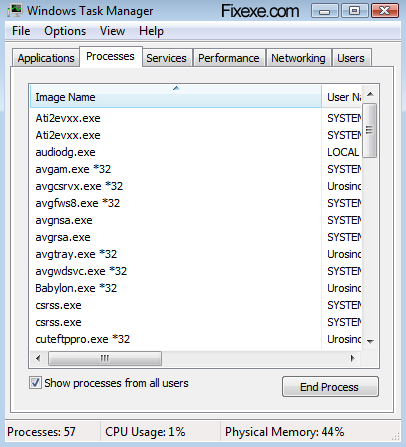 Normally when you open Task manger you would see a menu that has various options like File, Options, View and Help pull-down options and also different tabs to show details on Performance, Networking, Applications, Processes, Services and Users. There would be an instance when you will not be able to notice any of these menus and the various tabs will also be missing.
This is not really a matter of concern as the tabs and menus that are not visible in the user interface is actually because windows is running in compact mode. This normally happens when Windows is running in tiny foot-print compact mode. While windows is running in this mode, it’s a feature of Windows task manager to run in compact mode. While running in this mode, you cannot view the menu bar, tabs and also the top and bottom window border frames that hold the Minimize, maximize, quit/exit buttons and the status bar are all hidden and are not visible. Actually, you can get the Task manager to go into this mode at any time by just double clicking on the empty space that surrounds the border or the empty space that is in the border around the tabs of the Task Manager.
In order to switch the Task manager back to its original full mode and to be able to view the menu option, tabs, the status bar and the other tabs back, you will have to just simply double click on the empty area around the border of the Task Manager window once again. By doing this you will be able to restore the Task Manager back to its default mode with all the options and tabs visible.
Normally when you open Task manger you would see a menu that has various options like File, Options, View and Help pull-down options and also different tabs to show details on Performance, Networking, Applications, Processes, Services and Users. There would be an instance when you will not be able to notice any of these menus and the various tabs will also be missing.This is not really a matter of concern as the tabs and menus that are not visible in the user interface is actually because windows is running in compact mode. This normally happens when Windows is running in tiny foot-print compact mode. While windows is running in this mode, it’s a feature of Windows task manager to run in compact mode. While running in this mode, you cannot view the menu bar, tabs and also the top and bottom window border frames that hold the Minimize, maximize, quit/exit buttons and the status bar are all hidden and are not visible. Actually, you can get the Task manager to go into this mode at any time by just double clicking on the empty space that surrounds the border or the empty space that is in the border around the tabs of the Task Manager.
In order to switch the Task manager back to its original full mode and to be able to view the menu option, tabs, the status bar and the other tabs back, you will have to just simply double click on the empty area around the border of the Task Manager window once again. By doing this you will be able to restore the Task Manager back to its default mode with all the options and tabs visible.
Saturday, September 22, 2012
DOWNLOAD WGA REMOVER WINDOWS XP-7 SEVEN
Download WGA Remover Win XP dan Windows 7 Aplikasi ini saya dapatkan kala komputer pasien saya terkena Windows
Genuine Advantage. Biasanya sih orang bilang komputer kita ketahuan
pakai produk Microsoft bajakan.
Komputer yang terkena WGA maka wallpapernya akan menjadi hitam blank dan tidak bisa diganti, selain itu setiap komputer dinyalakan akan selalu menayangkan jendela Windows Genuine Advantage seperti ini :
 Bete juga kan setiap hari disodori tampilan diatas, anda tidak perlu
gelisah, khawatir atau galau :) karena WGA itu bisa dihilangkan sampai
ke akar-akarnya lho. Tidak percaya.?? Silahkan anda download software
remover WGA melalui link dibawah ini
Bete juga kan setiap hari disodori tampilan diatas, anda tidak perlu
gelisah, khawatir atau galau :) karena WGA itu bisa dihilangkan sampai
ke akar-akarnya lho. Tidak percaya.?? Silahkan anda download software
remover WGA melalui link dibawah ini
Download WGA Remover untuk Windows XP
Download WGA Remover untuk Windows 7
Cara menggunakannya silahkan baca di artikel cara menghilangkan windows genuine advantage.
Komputer yang terkena WGA maka wallpapernya akan menjadi hitam blank dan tidak bisa diganti, selain itu setiap komputer dinyalakan akan selalu menayangkan jendela Windows Genuine Advantage seperti ini :
Download WGA Remover untuk Windows XP
Download WGA Remover untuk Windows 7
Cara menggunakannya silahkan baca di artikel cara menghilangkan windows genuine advantage.
Wednesday, September 19, 2012
CARA INSTAL WINDOWS-WINDOWS XP
Cara Install Windows atau Menginstal Windows XP dan Windows 7 ( Seven ) di Komputer dan Laptop ini bisa anda lakukan Sendiri dirum ah
Tanpa harus membawanya ke teknisi komputer, karena dengan panduan
ebook atau tutorial lengkap ini, akan menjadikan anda seorang yang
mahir atau piawai tentang masalah komputer dan laptop, walaupun anda
saat ini adalah orang yang awam tentang Komputer, karena di ebook atau
tutorial ini berisi langkah-langkah mudah mulai dari bagaimana Cara Merakit Komputer atau Merakit PC Sendiri sampai dengan bagaimana Cara Install Windows atau Menginstall Windows Xp
, dengan dilengkapi gambar yang sangat jelas sehingga mudah untuk anda
praktekkan sendiri dirumah. Berikut ini adalah Review dari isi Ebook
atau Tutorial Cara Install Windows atau Menginstal Windows XP
ah
Tanpa harus membawanya ke teknisi komputer, karena dengan panduan
ebook atau tutorial lengkap ini, akan menjadikan anda seorang yang
mahir atau piawai tentang masalah komputer dan laptop, walaupun anda
saat ini adalah orang yang awam tentang Komputer, karena di ebook atau
tutorial ini berisi langkah-langkah mudah mulai dari bagaimana Cara Merakit Komputer atau Merakit PC Sendiri sampai dengan bagaimana Cara Install Windows atau Menginstall Windows Xp
, dengan dilengkapi gambar yang sangat jelas sehingga mudah untuk anda
praktekkan sendiri dirumah. Berikut ini adalah Review dari isi Ebook
atau Tutorial Cara Install Windows atau Menginstal Windows XP
Langkah - Langkah yang harus anda Persiapkan adalah sbb:
► Siapkan CD WINDOWS XP
► Siapkan CD DRIVER MOTHERBOARD
► Atur bios terlebih dahulu agar prioritas bootingnya dimulai dari CD(DVD)-ROM,
caranya:
►a. Masuk ke BIOS dengan menekan tombol Del, atau F1, atau juga F2. karena tiap pabrikan berbeda-beda, lalu Pilih menu Advanced Settings, kemudian carilah ‘Boot Priority’ atau yang sejenis.
►b. ubah pengaturanya, agar CDROM jadi urutan yang pertama kemungkinan pilihan ini ada 2 jenis* menu ‘First boot priority’, ‘Second boot priority’ dll: Aturlah ‘First boot priority’ ke ‘CDROM’ dengan menekan tombol PgDn/Pgup (Page Down/Up) atau +/-. Atur juga ‘Second boot priority’nya ke HDD0/HDD1. * Jika menunya ‘Boot priority’: atur ke ‘CDROM, C, A’ atau ‘CDROM, A,
►C. dengan menekan tombol PgDn/Up.
Dan Untuk langkah selanjutnya silahkan anda Download Ebook Atau Tutorial Lengkap Cara Install Windows atau Menginstal Windows XP di bawah ini.

ah
Tanpa harus membawanya ke teknisi komputer, karena dengan panduan
ebook atau tutorial lengkap ini, akan menjadikan anda seorang yang
mahir atau piawai tentang masalah komputer dan laptop, walaupun anda
saat ini adalah orang yang awam tentang Komputer, karena di ebook atau
tutorial ini berisi langkah-langkah mudah mulai dari bagaimana Cara Merakit Komputer atau Merakit PC Sendiri sampai dengan bagaimana Cara Install Windows atau Menginstall Windows Xp
, dengan dilengkapi gambar yang sangat jelas sehingga mudah untuk anda
praktekkan sendiri dirumah. Berikut ini adalah Review dari isi Ebook
atau Tutorial Cara Install Windows atau Menginstal Windows XPLangkah - Langkah yang harus anda Persiapkan adalah sbb:
► Siapkan CD WINDOWS XP
► Siapkan CD DRIVER MOTHERBOARD
► Atur bios terlebih dahulu agar prioritas bootingnya dimulai dari CD(DVD)-ROM,
caranya:
►a. Masuk ke BIOS dengan menekan tombol Del, atau F1, atau juga F2. karena tiap pabrikan berbeda-beda, lalu Pilih menu Advanced Settings, kemudian carilah ‘Boot Priority’ atau yang sejenis.
►b. ubah pengaturanya, agar CDROM jadi urutan yang pertama kemungkinan pilihan ini ada 2 jenis* menu ‘First boot priority’, ‘Second boot priority’ dll: Aturlah ‘First boot priority’ ke ‘CDROM’ dengan menekan tombol PgDn/Pgup (Page Down/Up) atau +/-. Atur juga ‘Second boot priority’nya ke HDD0/HDD1. * Jika menunya ‘Boot priority’: atur ke ‘CDROM, C, A’ atau ‘CDROM, A,
►C. dengan menekan tombol PgDn/Up.
Dan Untuk langkah selanjutnya silahkan anda Download Ebook Atau Tutorial Lengkap Cara Install Windows atau Menginstal Windows XP di bawah ini.
Subscribe to:
Posts (Atom)