Showing posts with label INSTAL. Show all posts

Friday, September 13, 2013

CARA MUDAH INSTAL WINDOWS LAPTOP DENGAN FLASDISK

Cara Install Windows di Laptop Menggunakan Flashdisk
WintoFlash adalah sebuah aplikasi perangkat lunak yang dapat membuat operating system seperti windows XP, Vista, maupu windows 7 menjadi setup di dalam flashdisk.  Gunanya untuk menginstall OS tersebut ke komputer maupun netbook yang tidak dapat menggunakan CD/DVD.

WinToFlash terbaru dapat mentransfer live CD atau DVD ke kartu USB, misalnya, BartPE. Setelah semuanya selesai dipergunakan Anda dapat menghapus media Anda dan mem-format USB dengan Windows untuk penggunaan sehari-hari. WinToFlash mendukung untuk semua windows seperti Windows XP/2003/Vista/2008/7.

Cara instal WinToFlashA  menggunakan lisence key agar menjadi full version

1. Setelah anda unduk kemudian ektrak dengan WinRAR atau 7-Zip
2. Jalankan file WinToFlash dan akan terbuka window baru
WinToFlash

3. Klik tombol Next, maka akan muncul pilihan untuk mengatur konfigurasi dari wintoflash

WinToFlash
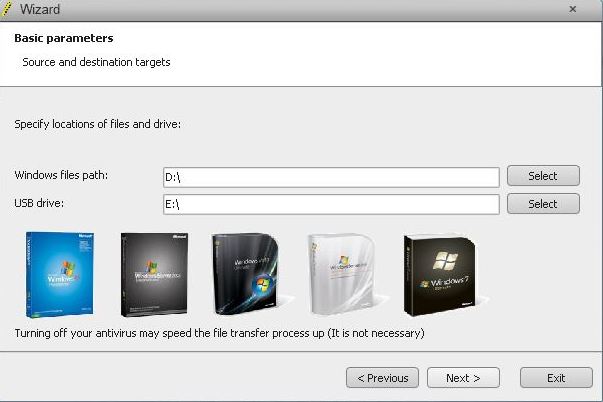
4. muncul jendela windows baru, terdapat dua options. Yang pertama windows files path, yaitu untuk lokasi OS yang akan kita masukkan ke Flashdisk, dan yang kedua adalah USB drive, letak/posisi flashdisk kita.Pilih select dan browse
5.  setelah diatur, kemudian klik next. Muncul opsi untuk menyetujui, pilih accept licensi, klik continue
6.  Akan muncul lagi opsi yang mengharuskan kita untuk menjawab pertanyaan. Tinggal dijawab dan diisi, kemudian klik OK
7.  Akan muncul jendela windows. Proses sedang berjalan. Fd kita akan di format, jadi pastikan data-data sudah di backup ke drive lain.
8.  Terakhir, proses instalasi sudah selasai dan siap digunakan. Klik next dan exit

Bagi yang berminat untuk mencoba silahkan download dibawah ini.

Download WintoFlash disini

Sunday, October 14, 2012

CARA INSTAL WINDOWS NOTEBOOK DENGAN FLASHDISK

Menginstal windows menggunakan flash disk. Bahan-bahan yang dibutuhkan adalah flash disk 2Gb, CD Windows, dan Software Wintoflash.
Software WinToFlash dapat berjalan pada sistem operasi Windows XP,Windows Vista, Windows 7 dan versi Windows lainnya yang berasal dari CD/DVD yang berisikan sistem operasi yang di setup ke USB flash disk. Download gratis Novicorp_WinToFlash
Dengan menggunakan flash disk untuk menginstal operating system berguna bagi kawan-kawan yang mempunyai laptop/notebook yang tidak memiliki perangkat CD/DVD.
Langsung aja dech langkah-langkah instal Windows dengan FlashDisk :

  • Kamu buka aplikasi Wintoflash.exe.
  •  Klik pada tombol yang bergambar cek list kemudian akan tampil seperti gambar dibawah ini.
  • Kemudian kamu beri cek list pada Always start in wizard mode lalu pilih next kemudian kamu akan masuk ke jendela basic parameter. Masukkan CD yang berisi sistem operasi Windows apa saja ke CD-rom
  • Pilih select pada windows file path lalu pilih drive CD-rom kamu.
  • Pilih select lagi pada lokasi USB drive kamu.
  • Setelah kamu memilih, tekan tombol next sehingga muncul form perjanjian. Kamu pilih aja I accepted kemudian continue.
  • Kamu tunggu beberapa saat, yang sabar ya coz agak lama.
  • Jika sudah selesai, kamu pilih exit.
  • Sekarang flashdisk kamu sudah terisi windows yang siap untuk menginstal di notebook ato PC kamu.

Thursday, October 4, 2012

CARA INSTAL WINDOWS XP-TANPA AKTIVASI

Menyiasati pengguna Windows XP untuk melakukan aktivasi Windows ke situs Microsoft dalam waktu 30 hari, perbedaan mencolok yang paling dirasakan pengguna yang baru bermigrasi ke Windows XP adalah ditambahkannya Windows Product Activation atau WPA. Program ini akan memaksa penggunanya untuk melakukan aktivasi Windows ke situs Microsoft dalam waktu 30 hari.
Jika dalam waktu yang telah ditentukan Anda sebagai pengguna belum juga melakukan aktivasi, Windows Anda akan terkunci dan baru dapat digunakan kembali setelah Anda mengaktifkannya.

Melihat tren aktivasi ini, mungkin Anda bertanya-tanya, untuk apa sebenarnya aktivasi software? Ide dibelakang pembuatan aktivasi ini adalah untuk mengurangi pembajakan software. Dengan adanya aktivasi, pengembang software dapat memastikan bahwa produk yang digunakan user sesuai dengan lisensi yang dibelinya. Misalkan seorang pengguna memiliki lisensi Windows XP untuk satu user, pengguna tersebut kemudian mengaktifkan Windows-nya. Jika ia memiliki komputer lain dan ingin menginstal Windows yang sama tanpa membeli lisensi tambahan, maka Windows pada komputer yang kedua tidak akan bisa digunakan lebih dari 30 hari. Penyebabnya, Windows tidak dapat diaktivasi karena masalah lisensi.

Meskipun penerapan Product Activation ini dijadikan solusi bagi para pengembang program, namun cara ini bisa menjadi batu sandungan bagi pemilik lisensi resmi. Mengapa? Karena, jika pemilik komputer tersebut melakukan instal ulang sistem operasi setelah melakukan aktivasi, ia tidak dapat lagi mengaktifkan Windows untuk keduakalinya. Tapi, jangan marah dan kecewa dulu dengan masalah tersebut. PCplus punya solusinya! Ikuti langkah berikut sebelum Anda Menginstal ulang Windows.

1. Klik [Start]>[All Programs]>[Accessories]>[Windows Explorer].
2. Buatlah sebuah folder baru, misalnya dengan nama backup pada drive D.
3. Masuklah ke folder C:WINDOWSsystem32. Jika Anda menginstal Windows pada drive lain, Anda dapat menyesuaikannya dengan drive yang Anda gunakan.
4. Pada bagian kanan window akan muncul sebuah informasi yang menyatakan bahwa file yang ada pada folder tersebut pada kondisi hidden. Klik hyperlink [Show the contents of this folder] untuk menampilkan isi dari folder system32.
5. Setelah folder system32 terbuka, carilah file bernama wpa.dbl.
6. Copy file wpa.dbl tersebut ke folder yang sebelumnya telah Anda buat (D: backup),

Jika Anda telah melakukan langkah-langkah di atas, sekaranglah saatnya Anda menginstal ulang Windows XP. Anda dapat memformat harddisk dan melakukan install ulang dengan aman. Setelah Windows baru terinstal di komputer Anda:

1. Restart komputer dan tekan tombol [F8] pada keyboard sesaat sebelum komputer masuk ke sistem operasi Windows.
2. Pilih [Safe Mode] untuk masuk ke mode aman?.
3. Pada Safe mode, jalankan kembali Windows Explorer.
4. Masuklah ke folder di mana Anda menyimpan file backup wpa.dbl, kemudian copy-kan kembali file tersebut ke folder C:WINDOWSsystem32.
5. Ketika file wpa.dbl Anda paste, akan muncul informasi bahwa file tersebut telah tersedia pada folder system32. Klik [Yes] untuk melakukan overwrite.
6. Langkah terakhir, restart Windows dan lihat, Windows XP tidak lagi meminta aktivasi!

Satu catatan penting untuk Anda, pastikan hardware yang Anda gunakan tidak ada yang berubah sebelum dan sesudah Anda Menginstal ulang Windows. Jika Anda mengubah hardware pada instalasi Windows yang baru, Anda tidak bisa menggunakan trik ini.

Sunday, September 30, 2012

CARA INSTAL WINDOWS 7 DENGAN USB

Banyak artikel yang membahas tentang cara-cara menginstall windows melalui USB flashdisk, dan saya pikir gak ada salahnya mencoba trik yang lain, siapa tau ada peningkatan dalam penginstalanya. Menginstal operating system biasanya menggunakan dvd/cd room. Namun untuk notbook edisi sekarang ini biasanya diproduksi tanpa disertai cd/dvd room. Cara ini sangat berguna jika kebetulan dvd room pada laptop/notbook anda mengalami kerusakan dan anda tidak memiliki dvd external.
Persiapan
1. USB Flashdisk berkapasitas minimal 4 Gb, Laptop/PC
2. Master Windows 7 atau Master yang sudah anda ISO.
3. Atur urutan posisi booting dengan memilih usb flashdik pada bios anda.

Tahap 1

Nyakakan Laptop/PC anda, kemudian masuk ke command prompt.
1. Klik start-Run-cmd ok

2. Kemudian ketik diskpart (enter).
3. Ketik list disk (untuk melihat daftar disk yang ada).
4. ketik select disk 1 atau select disk 2 tergantung posisi flashdisk. Anda bisa melihat dari ukuran size/kapasitas yang terlihat.
 5. Ketik clean (enter).
6. Ketik create partition primary (enter).
7. Ketik format recommended lalu enter. (tunggu sampai proses format selesai)
8. Ketik active (enter).
9. Ketik exit (enter).

Tahap 2
1. copy master windows 7
2. restart laptop/pc (pastikan anda sudah memilih posisi urutan booting pertama anda pada usb/flashdisk)
3. Selesai. (Selamat meng Instal)
Viewnya..

Trik ini sudah saya jalankan 100% berhasil.

Saturday, September 29, 2012

CARA INSTAL DUA OFFICE SATU KOMPUTER

Cepatnya perkembangan Microsoft office membuat pengguna komputer kewalahan mempelajarinya sehingga tidak bisa menguasai microsoft office versi seblumnya dan kita sudah dihadapkan dengan Microsoft office versi terbaru.

Belum sempat belajar secara tuntas microsoft office versi yang lebih kecil sudah ada microsoft office versi terbaru sehingga kita sebagai pengguna microsoft office dalam membantu menyelesaikan pekerjaan dituntut untuk terus berkembang sesuai dengan perkembangan teknologi itu sendiri.


Perbedaan sangat mencolok terjadi pada microsoft office versi 2007 dengan versi sebelumnya yaitu microsoft office versi 2003 yang mana dilihat dari antar mukanya (interface) cukup jauh berbeda sehinngga menyebabkan para pengguna microsoft office kesulitan untuk mempelajari microsoft office versi 2007.


Ada yang mengatakan microsoft office 2007 itu sulit sekali, namun menurut saya office 2007 sebanrnya lebih mudah karena microsoft office 2007 dirancang untuk mempermudah pengguna microsoft office. Kesulitannya terletak pada tata letak icon atau komponen-komponen yang digunakan didalam menggunakan microsoft office sehingga membutuhkan waktu untuk menemukannya apabila akan digunakan.


Karena permasalahan dalam penguasaan microsoft office 2007 sehingga para pengguna rumahan enggan melakukan upgrade microsoft office 2003 menjadi office 2007. Sebenarnya tidak ada masalah apabila hanya untuk digunakan di kalangan sendiri, namun akan menimbulkan masalah apabila komputer tersebut digunakan dalam berbisnis karena dunia bisnis sekarang sudah banyak pula menggunakan office 2007 sehingga menyebabkan dokumen yang diketik pada microsoft office 2007 tidak bisa dibaca pada microsoft office 2003.


Masalah ini sebenarnya gampang di atasi hanya dengan menyimpan dokumen office versi 2007 ke dalam versi 97 - 2003 namun, masalahnya belum banyak orang yang tau mode penyimpanan dalam format versi office yang lebih rendah seperti versi 2003.


Untuk mengatasi masalah seperti yang sudah saya uraikan di atas coba saja install 2 microsoft office dalam sebuah komputer/laptop agar ambil kerja bisa juga sambil belajar.


Saya sendiri pernah melakukan installasi microssoft office 2003 dan office 2007 dalam satu komputer dan berhasil.


Bagamaina dengan anda ? ingin mencoba install dua office dalam satu komputer ?

CARA INSTAL KOMPUTER-LAPTOP

Cara Install Driver Pada Komputer Laptop. Membeli laptop maupun komputer desktop seharusnya mendapatkan software bawaan komputer atau laptop atau biasa dikenal dengan driver tersebut, yang sudah disertakan dari pabrikan, namun akhir-akhir ini di kota Denpasar setiap kali saya membeli laptop, selalu saja tidak disertakan dengan software driver untuk laptop, katanya memang tidak ada driver jadi download saja di internet, tetapi kalau mau beli dengan drivernya ditambah 100 ribu rupiah. Eh ternyata driver yang seharusnya menjadi paket penjualan laptop justru di jual lagi secara terpisah.

Apabila sobat menemukan penjual seperti di atas, sebaiknya jangan diterima atau dibeli ditempat itu, beli saja ditempat lain yang mau memberikan driver secara cuma-cuma, karena itu merupakan paket laptop yang tidak bisa terpisahkan. Tidak ada driver bukan berarti komputer atau laptop tersebut tidak bisa digunakan, bisa, tetapi tidak optimal. Apabila tidak ada driver kita tentu akan mengalami kesulitan apabila melakukan installasi ulang pada laptop atau komputer kita, karena setiap installasi ulang laptop atau komputer pasti membutuhkan driver. Berikut ini cara install driver pada laptop atau komputer.

Cara Install Driver Pada Komputer

Ada banyak cara installasi driver pada komputer, namun disini saya menjelaskan cara termudah dalam melakukan installasi.

  1. Masukan kepingan CD driver pada CD-ROM/RW drive
  2. Klik Start
  3. Klik kanan pada My Computer (windows xp), Computer (windows 7)
  4. Klik Properties
  5. Klik tab Hardware-Device Manager (windows x), Device Manager (windows 7)
  6. Klik kanan pada komponen yang bermasalah (ber-tanda tanya)
  7. Klik Update Driver
  8. Klik lingkaran kecil No, not this time kemudian Next
  9. Klik lingkaran kecil Install the software automaticlly (Recommended) kemudian Next
  10. Klik lingkaran kecil Install from a list of specific location (Advanced) kemudian Next
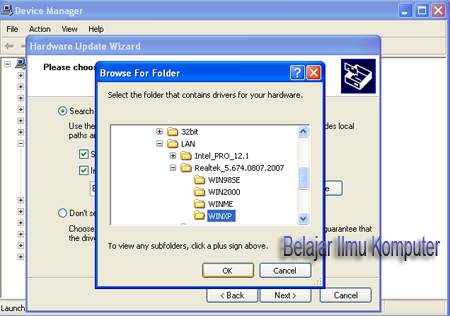
  11. Klik Browse kemudian cari file driver pada cd-rom/rd drive (sesuaikan dengan driver yang dibutuhkan, misalnya sound, vga, chipset dll) kemudian klik OK dan Next
  12. Tunggu hingga proses installasi selesai dan klik Finish
Selesai sudah proses installasi driver pada laptop maupun komputer desktop, apabila ada muncul pesan untuk melakukan restart komputer, klik saja restart komputer.
Demikian penjelasan cara melakukan installasi driver pada komputer dan laptop, semoga artikel ini bisa berguna.

Wednesday, September 19, 2012

CARA INSTAL WINDOWS-WINDOWS XP

Cara Install Windows atau Menginstal Windows XP dan Windows 7 ( Seven ) di Komputer dan Laptop ini bisa anda lakukan Sendiri dirumah Tanpa harus membawanya ke teknisi komputer, karena dengan panduan ebook atau tutorial lengkap ini, akan menjadikan anda seorang yang mahir atau piawai tentang masalah komputer dan laptop, walaupun anda saat ini adalah orang yang awam tentang Komputer, karena di ebook atau tutorial ini berisi langkah-langkah mudah mulai dari bagaimana Cara Merakit Komputer atau Merakit PC Sendiri sampai dengan bagaimana Cara Install Windows atau Menginstall Windows Xp , dengan dilengkapi gambar yang sangat jelas sehingga mudah untuk anda praktekkan sendiri dirumah. Berikut ini adalah Review dari isi Ebook atau Tutorial Cara Install Windows atau Menginstal Windows XP


Langkah - Langkah yang harus anda Persiapkan adalah sbb:

► Siapkan CD WINDOWS XP
► Siapkan CD DRIVER MOTHERBOARD
► Atur bios terlebih dahulu agar prioritas bootingnya dimulai dari CD(DVD)-ROM,
caranya:
►a. Masuk ke BIOS dengan menekan tombol Del, atau F1, atau juga F2. karena tiap pabrikan berbeda-beda, lalu Pilih menu Advanced Settings, kemudian carilah ‘Boot Priority’ atau yang sejenis.
►b. ubah pengaturanya, agar CDROM jadi urutan yang pertama kemungkinan pilihan ini ada 2 jenis* menu ‘First boot priority’, ‘Second boot priority’ dll: Aturlah ‘First boot priority’ ke ‘CDROM’ dengan menekan tombol PgDn/Pgup (Page Down/Up) atau +/-. Atur juga ‘Second boot priority’nya ke HDD0/HDD1. * Jika menunya ‘Boot priority’: atur ke ‘CDROM, C, A’ atau ‘CDROM, A,
►C. dengan menekan tombol PgDn/Up.

Dan Untuk langkah selanjutnya silahkan anda Download Ebook Atau Tutorial Lengkap Cara Install Windows atau Menginstal Windows XP di bawah ini.